

Summary
Description
Prérequis
- Les traitements autour de la facture électronique nécessite l’emploi de services connectés, la connexion à Sage for Accountants est donc obligatoire.
Pour plus d'informations, suivez l'article Activer la connexion avec Sage for Accountants. - Les fonctionnalités de paramétrage et d'activation du service Facture Électronique sont disponibles avec la mise à jour 12 version 26 de Sage Génération Experts.
Resolution
Table des matières
- Étape 1 : Accéder à la tuile Factures électroniques
- Étape 3 : Préparer et vérifier les données clients
- Étape 4 : Activer le flux d'envoi des factures électroniques (Flux 2)
- Étape 5 : Activer le flux de paiement - Gestion du cycle de vie "Encaissée" (Flux 6)
- Étape 6 : Gestion des données dans les contacts dossiers
Étape 1 : Accéder à la tuile Factures électroniques
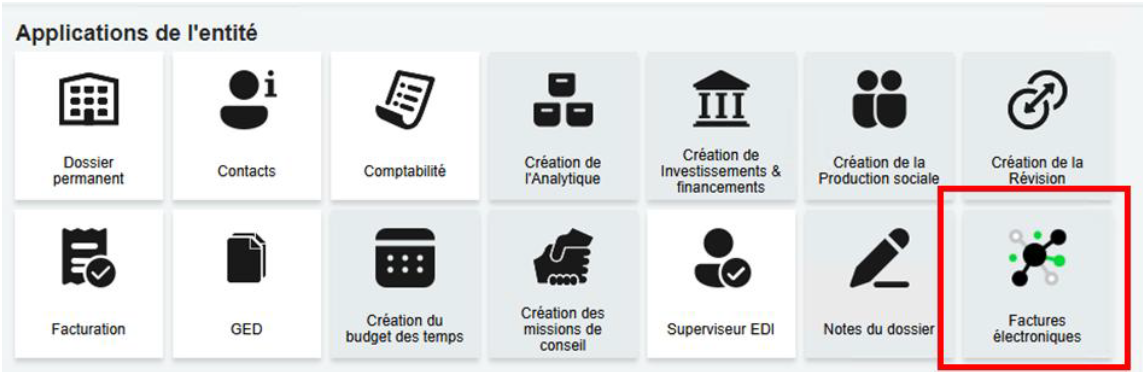
Nouveautés intégrées avec la MAJ 14 de la Version 26 du 26/11/2026
Pour les entités, la vignette Inscription à la PA Sage n'est plus disponible dans l'écran d'accueil IntuiSage. L'inscription à la Plateforme Agréée Sage s'effectue désormais via la vignette Factures électroniques.
- Ouvrez la tuile : Factures Electroniques
- Accédez à la page : Démarrage
- Dans la rubrique : Inscrivez-vous à Sage PA, cliquez sur S'inscrire à Sage PA

- Ouvrez la tuile : Factures Electroniques
- Accédez à la page : Démarrage
- Paramétrez l'envoi de vos factures de ventes en suivant les différentes étapes proposées.
- Une fois que le E-reporting sera configuré, la facturation électronique sera active et l’interface indiquera que toutes les étapes ont été réalisées.


- Réalisez cette connexion pour chaque entité individuellement en cliquant sur la tuile Factures électroniques lorsqu’elle est grise.
- Ouverture de l'assistant Facture Electronique.
- Passez les étapes de cet assistant en cliquant sur l'action Suivant pour vérifier chaque information.
Suivez les différents assistants ci-dessous :

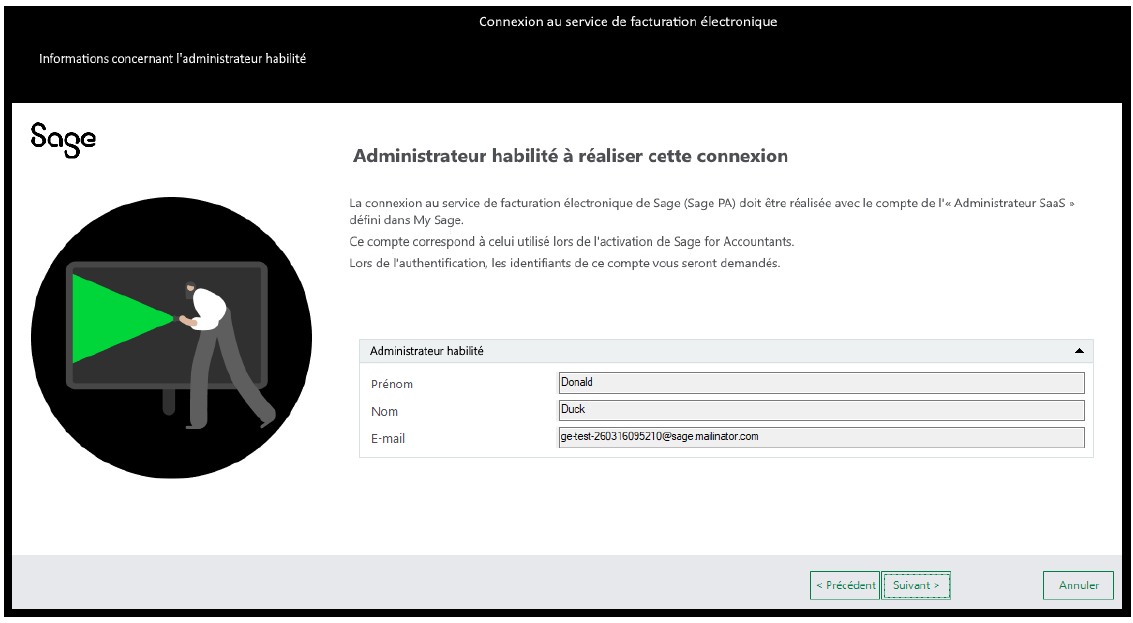
- Affiche l'administrateur habilité à réaliser la connexion.
- Authentifiez-vous avec ses identifiants lorsque cela est demandé.
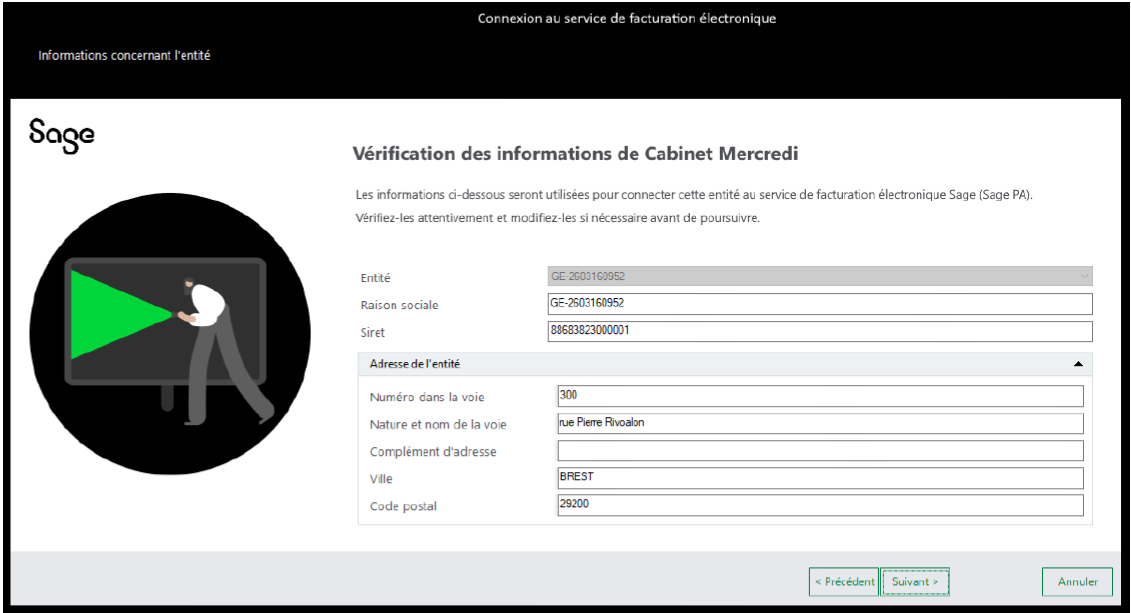
- Reprend les informations de l'entité en cours de connexion
- Vérifiez ces informations, corrigez-les au besoin, puis cliquez sur Suivant
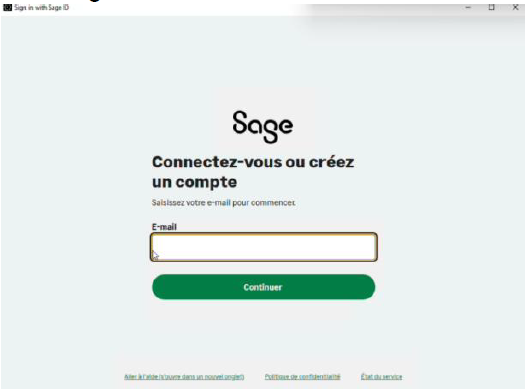
- Renseignez vos informations de connexion, puis cliquez sur Connecter
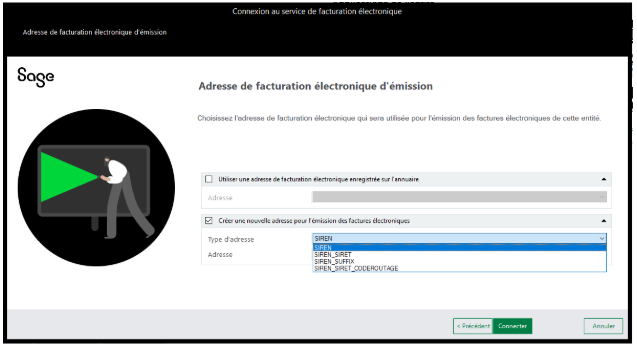
- Sélectionnez l'adresse de facturation électronique utilisée pour vous identifier sur vos factures à émettre
- Choisissez une adresse de type SIREN_Suffixe
- Cliquez sur Connecter pour lancer la connexion
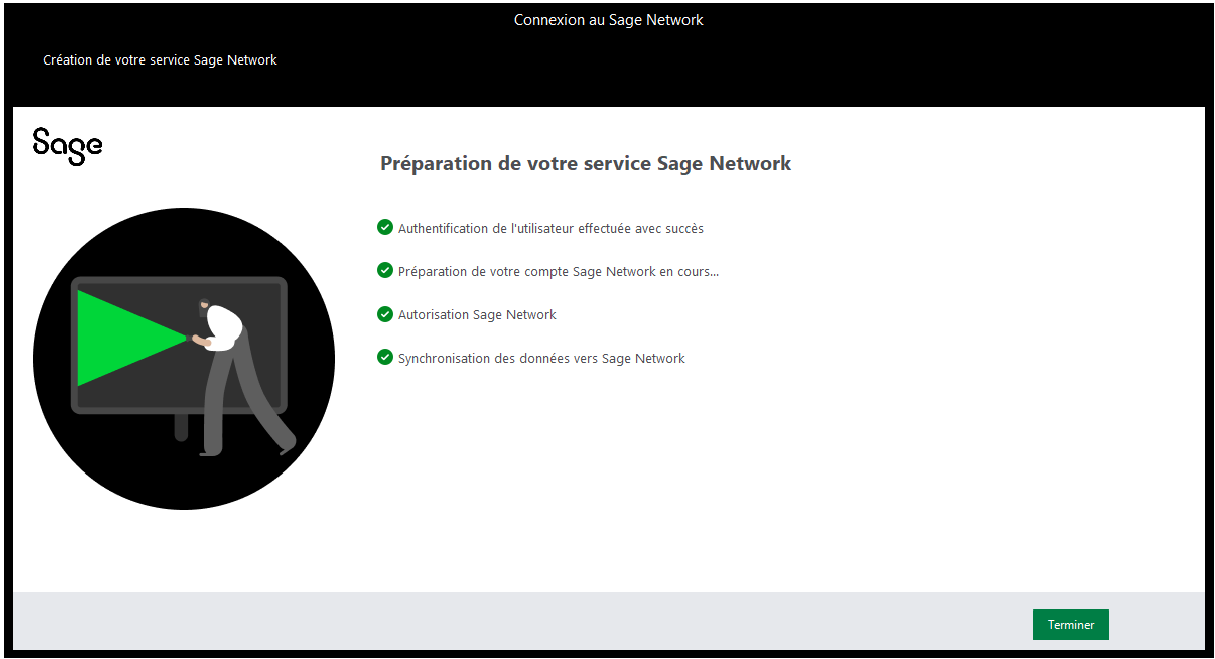
- Votre connexion est en cours préparation avec Sage Network.
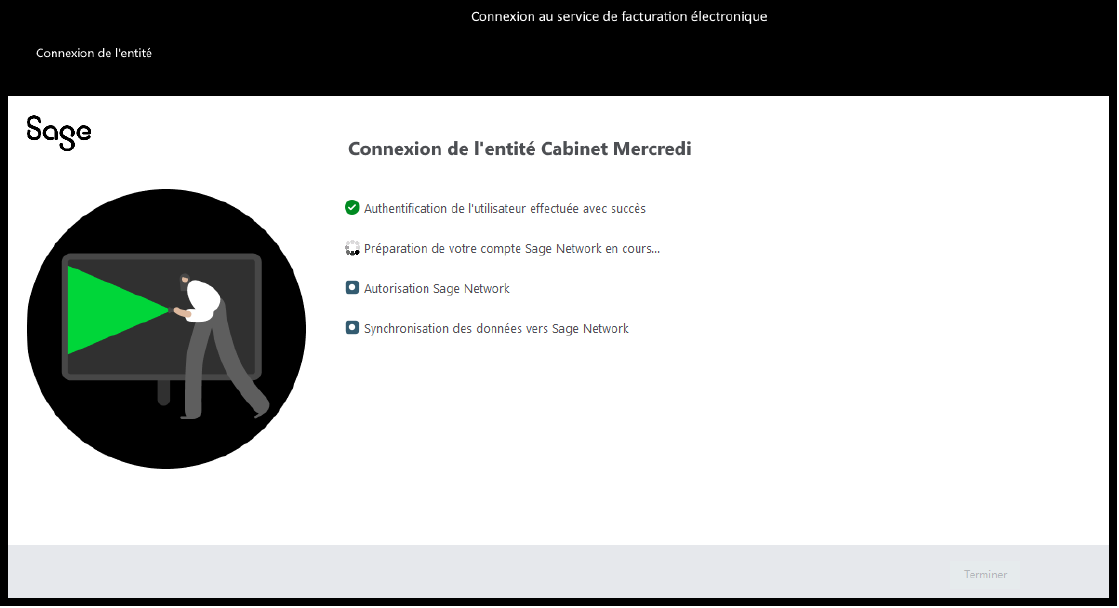
- Plusieurs étapes s'affichent à l'écran
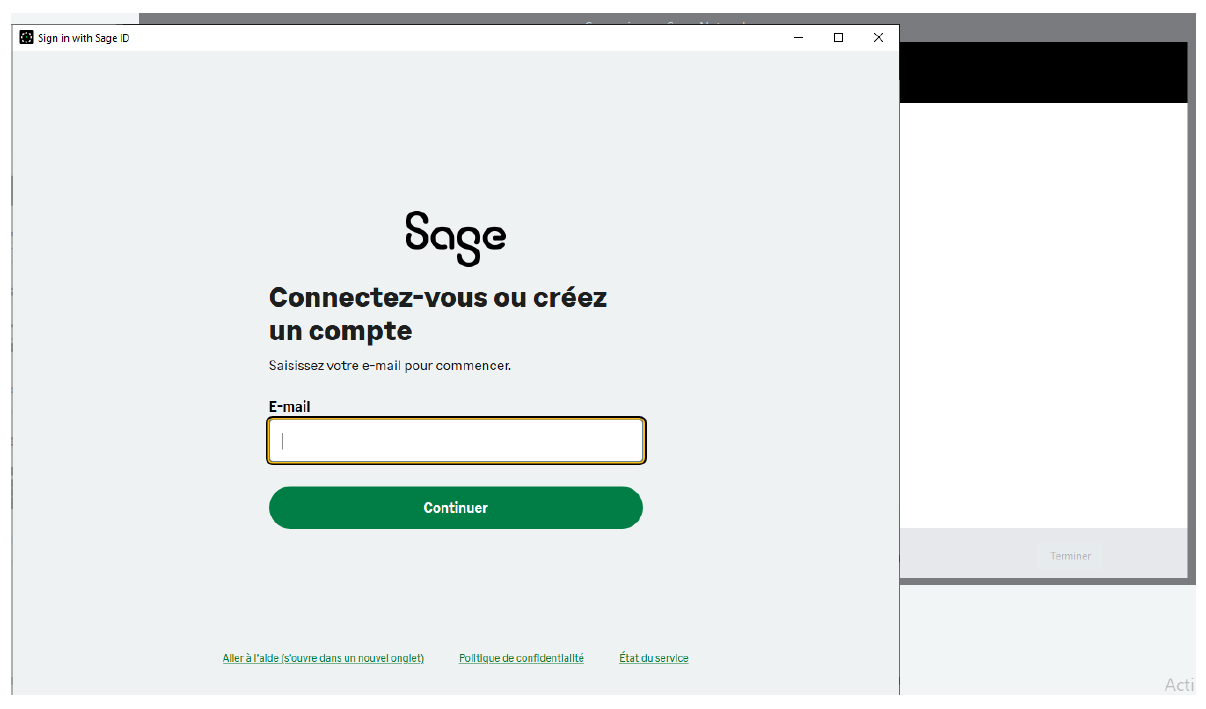
- Une demande d'authentification apparaît, utilisez les identifiants administrateur indiqués à l'étape 1.
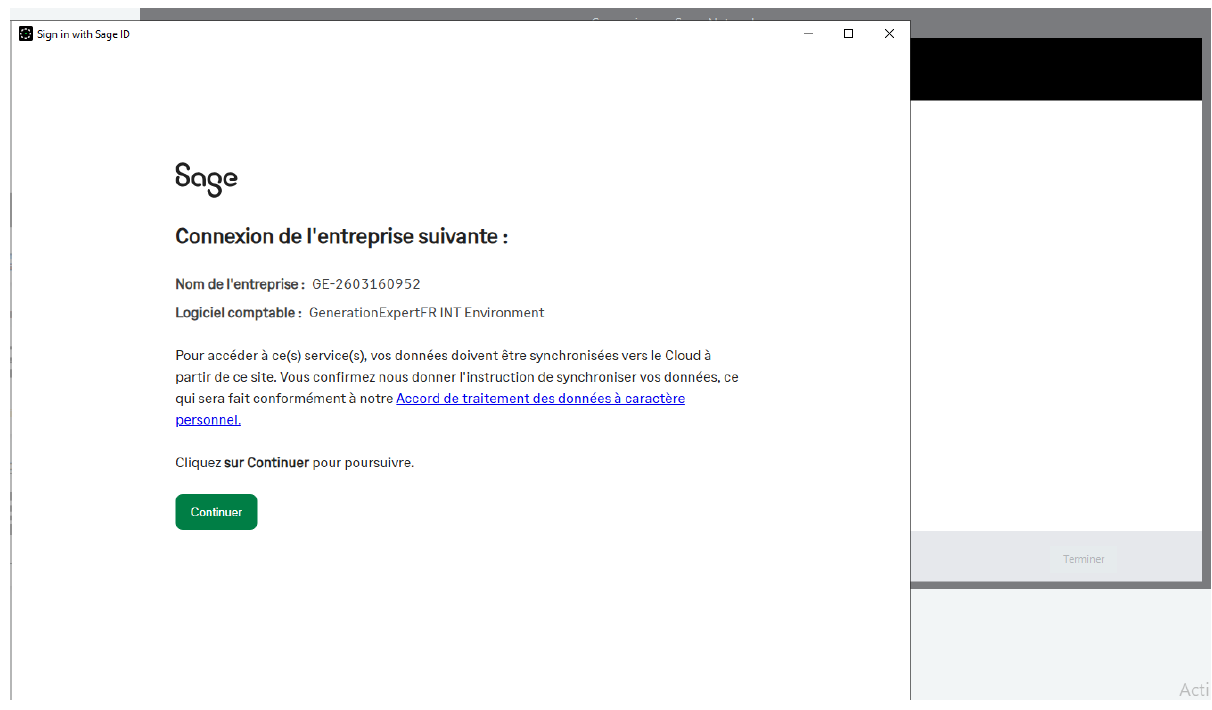
- Confirmation du traitement des données demandée
- Validation requise pour le traitement des flux de facturation électronique
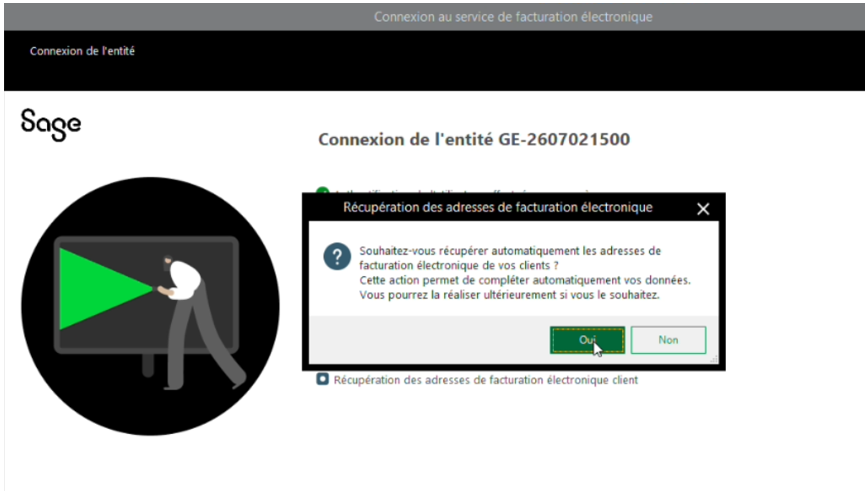
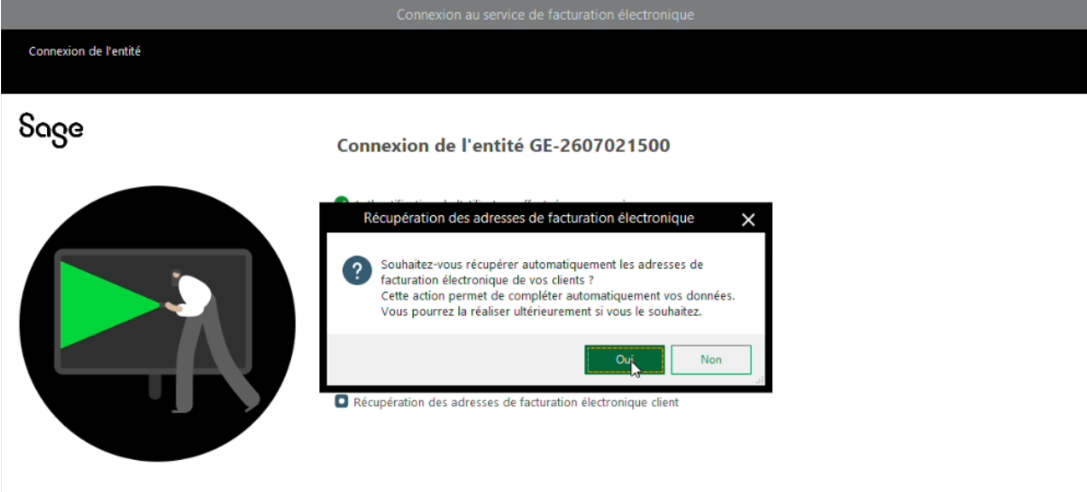
- Répondez Oui ou Non, à la récupération automatique des adresses de facturation électroniques sur vos clients
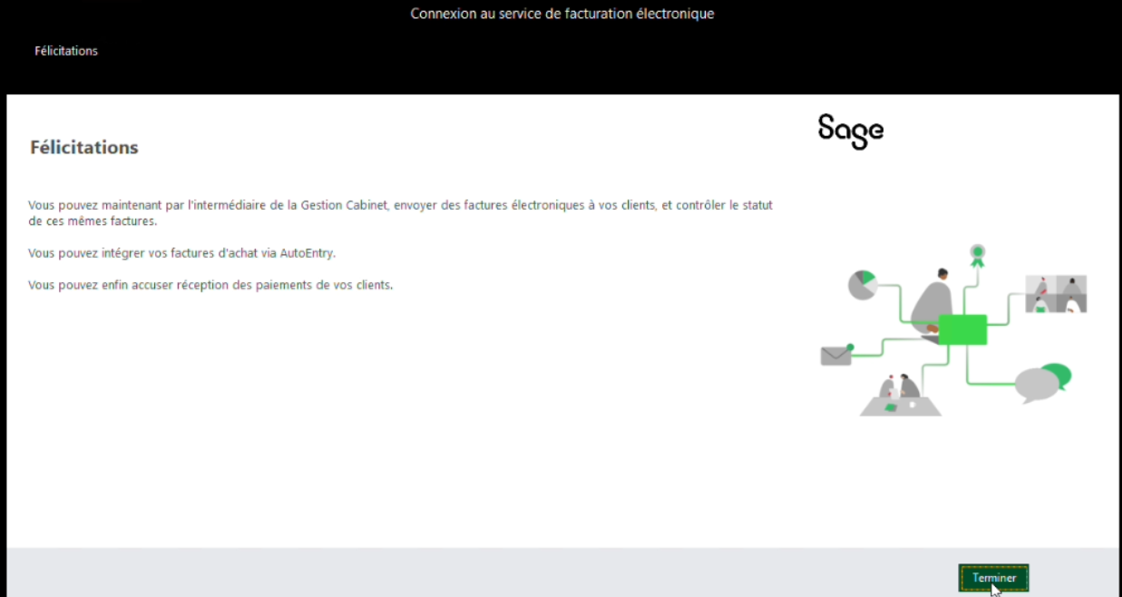
- Cliquez sur Terminer pour accéder à l'interface de la facture électronique
Étape 3 : Préparer et vérifier les données clients
Une fois l’entité connectée aux services de facturation électronique, préparez les données, puis configurez Génération Experts pour permettre l’envoi des factures.
Cette étape consiste à vérifier les informations de l’entité et des clients, puis à activer les modules nécessaires.
L’utilitaire accessible après connexion (ou via la tuile Factures électroniques) permet de réaliser ces vérifications et configurations.
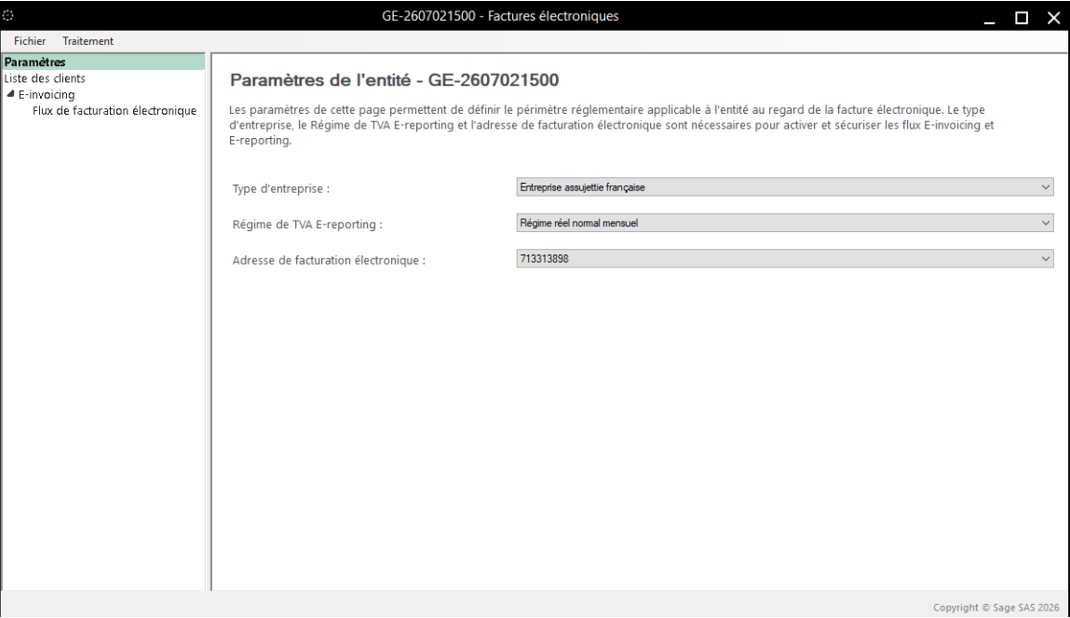
Paramètres de votre cabinet
- Vérifiez les paramètres de votre cabinet pour permettre de définir le périmètre réglementaire applicable à votre cabinet au regard de la facture électronique.
- Renseignez les informations suivantes : Type d'entreprise, Régime de TVA E-reporting et Adresse de facturation.
Paramétrez la liste des clients
Cette fenêtre affiche la liste des dossiers avec les informations nécessaires à la facturation électronique.
Description des menus accessible dans la liste des clients
- Une case à cocher permet d’afficher les clients incomplets
 permet d’actualiser la liste
 permet de personnaliser les colonnes
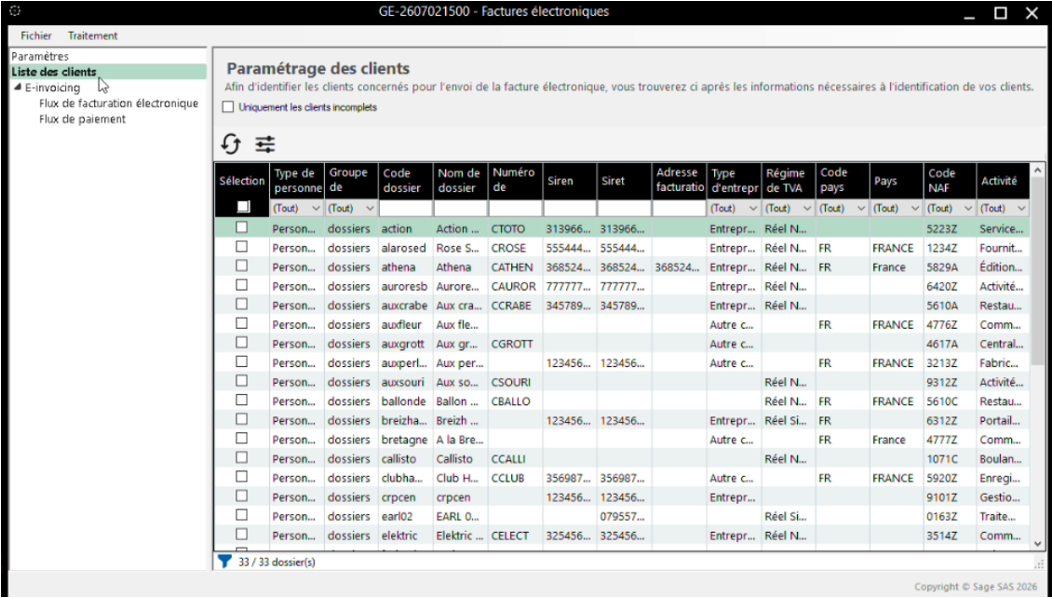
Personnalisation des colonnes
Possibilité de personnaliser les colonnes de la liste des clients via l'icône  pour une meilleure visibilité. Les champs grisés restent obligatoires.
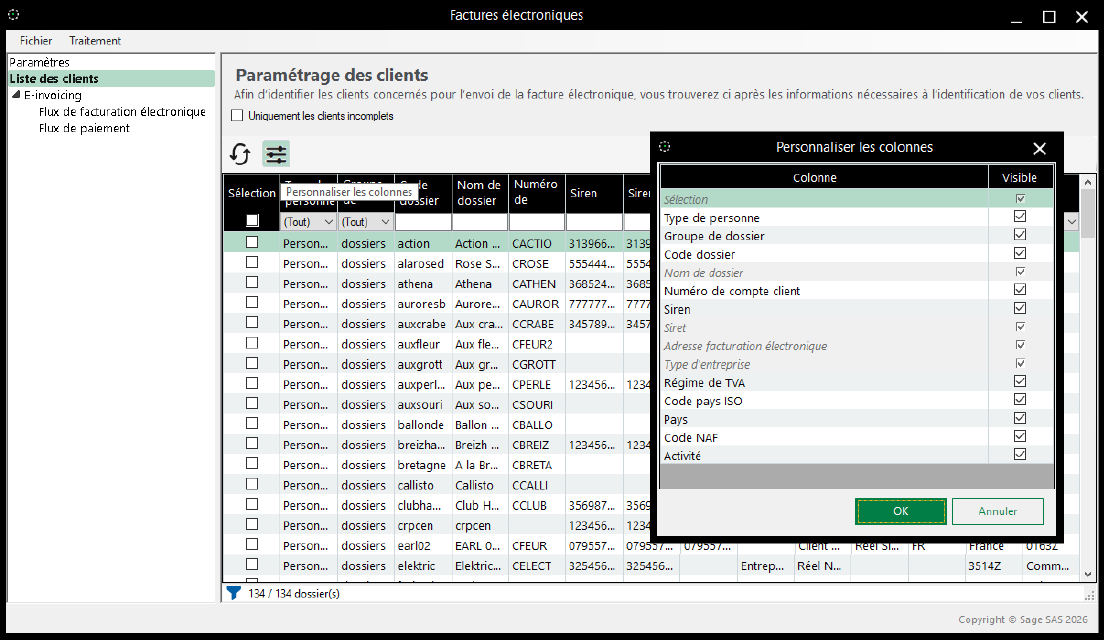
Paramétrage des clients
Accédez à la liste des clients, puis contrôlez les éléments ci-dessous :
Étape 4 : Activer le flux d'envoi des factures électroniques (Flux 2)
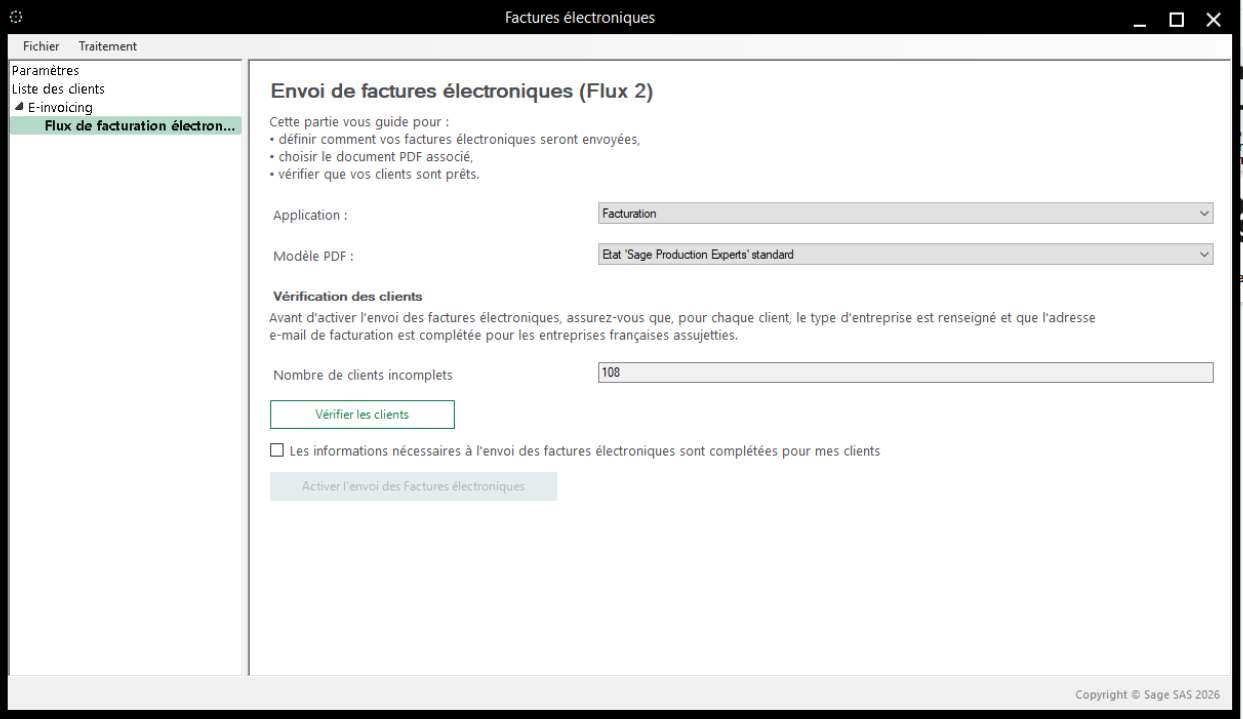
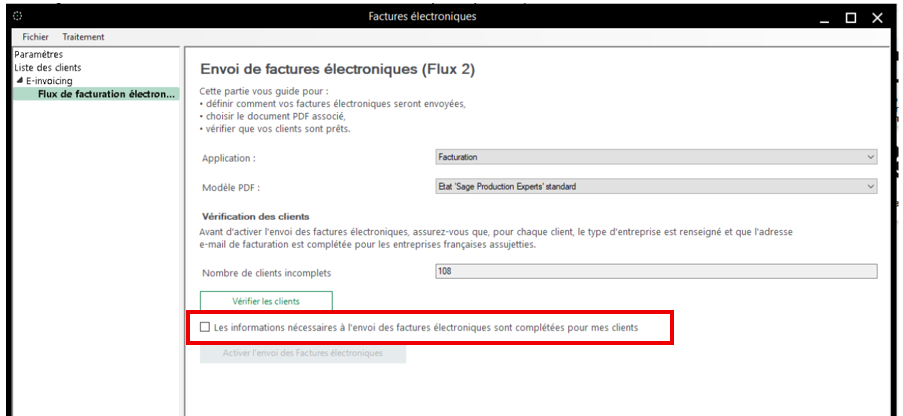
- Cliquez sur la tuile Factures électroniques, puis accédez au menu : E-invoicing > Flux de facturation électronique
Cette étape permet de configurer votre module Facturation pour envoyer des factures électroniques.
- Explication des différents champs :
- Application : Permet de sélectionner l'outil utilisé pour l'envoi. Par défaut, Facturation (Si Gestion Cabinet est activée) ou Autre.
- Modèle PDF : Permet de choisir le modèle utilisé pour générer les factures. Le PDF envoyé tiendra compte de ce choix, lorsque "Modélisation facture" est sélectionnée.
- Nombre de clients incomplets :
Indique le nombre de clients avec des données manquantes ou incomplets (types d’entreprise ou adresses manquants). - Vérifiez les clients :
Permet de revenir sur la liste des clients (étape 3) pour contrôler de nouveaux les clients dont les valeurs sont vides.
Cochez l'option Les informations nécessaires à l'envoi des factures électroniques sont complétées pour mes clients dans le cas où les clients incomplets ne sont pas facturés.
Cette option permet de continuer l'activation de l'option, tout en laissant certains clients incomplets.
- Si facturation ultérieure d'un de ces clients, il faudra compléter la donnée manquante directement dans le module Facturation.
- Application : Permet de sélectionner l'outil utilisé pour l'envoi. Par défaut, Facturation (Si Gestion Cabinet est activée) ou Autre.
- Finalisez les clients incomplets, puis cliquez sur l'option : Activer l'envoi des factures électroniques.
Cette activation passe votre module Gestion Cabinet en mode Facture électronique.
Étape 5 : Activer le flux de paiement - Gestion du cycle de vie "Encaissée" (Flux 6)
Si émission de factures électroniques à destination des clients, il faudra également assurer le suivi de leur cycle de vie en transmettant les statuts associés.
Cela inclut notamment l'envoi d'un statut indiquant la réception du paiement de chaque facture.
Ce traitement se fera dans le module Production Comptable.
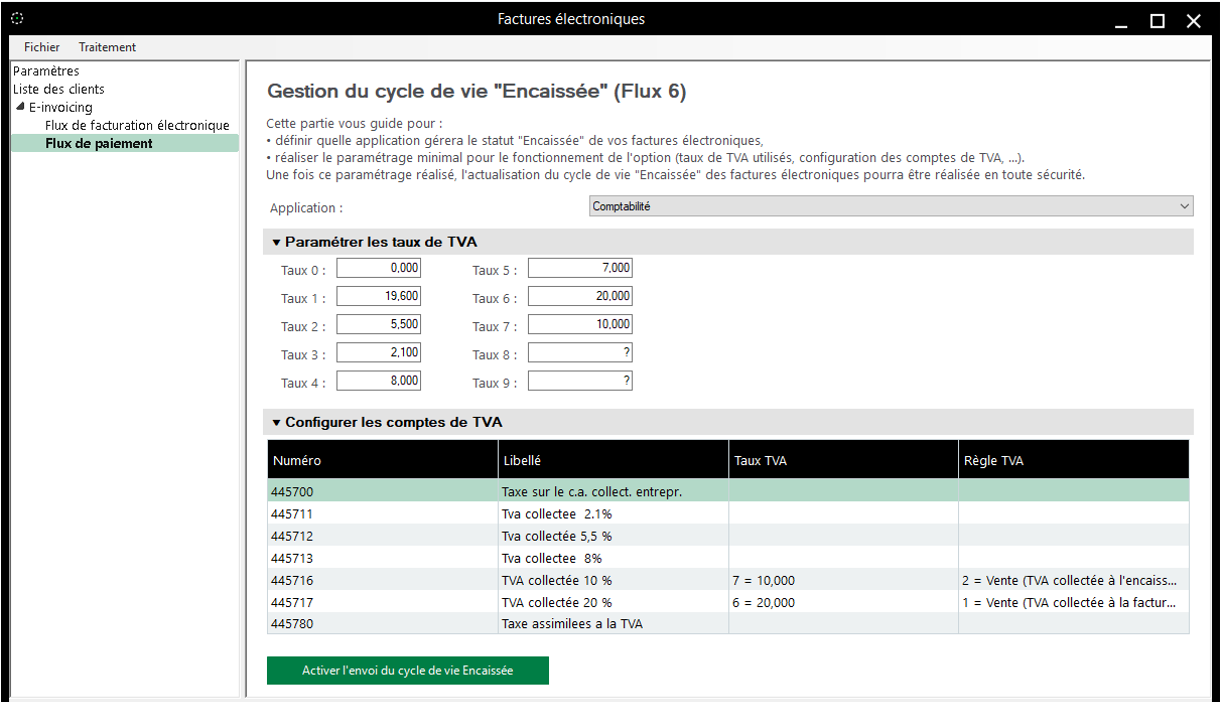
- Cliquez sur la tuile Factures électroniques, puis accédez au menu : E-invoicing > Flux de paiement
- Si une comptabilité est associée à votre entité, l'application Comptabilité est automatiquement sélectionnée.
- Avant d'activer la fonctionnalité, Renseignez les taux de TVA applicables aux ventes (jusqu’à 10 taux).
Ces taux correspondent à ceux configurés dans les attributs du dossier comptable. Si présence de ses derniers, elles sont automatiquement reprises.
Toutes modifications effectuées depuis cet écran seront mise à jour dans le dossier comptable. - Vérifiez les différents comptes de TVA pour associer à chacun le taux et la règle de TVA.
Les traitements permettent de déterminer les informations à déclarer pour chaque règlement reçu s'appuient sur cette configuration. - Une fois le paramétrage finalisé, cliquez sur Activer l’envoi du cycle de vie « Encaissée ».
Cette action active l'option dans votre module Comptabilité pour l'entité concernée. -
Génération Experts est prêt à transmettre automatiquement le statut « Encaissée » pour les factures réglées.
Étape 6 : Gestion des données dans les contacts dossiers
Retrouvez le détail sur l'article Gérer l'adresse de facturation électronique et le type d'entreprise dans les Contacts.
 Africa
 Asia
Asia Australia
 Canada
 Ireland
 Kenya
Kenya Nigeria
 Portugal
 South Africa
 Spain
Spain United Arab Emirates
 United Kingdom
 United States
 Germany