Récupérer des éléments du Plan de Paie Sage (PPS)
Summary
Resolution
Il est primordial de récupérer des éléments (rubriques, constantes, variables, motif de contrat...) du Plan de Paie Sage pour avoir les derniers paramétrages sur votre société. Il est régulièrement demandé de récupérer des éléments ou des paramétrages entiers dans le Plan de Paie Sage (PPS). Voici comment récupérer ces éléments en quatre étapes.
 MISE EN GARDE : La mise à jour des éléments du PPS (Plafond, SMIC, ...) n'est pas automatique. Il est nécessaire de suivre les étapes ci-dessous.
 REMARQUE : Pour les versions Sage 100 hébergé et Sage Partner Cloud, l'étape 2 de mise à jour du Plan de paie Sage n'est pas à réaliser.
Il faut tout d'abord mettre à jour le Plan de paie. Pour cela, il faut :
- Cliquez sur l'onglet PPS de votre logiciel.
- Cliquez sur la tuile Téléchargement Plan de paie Sage.

- Une fenêtre de mise à jour du plan de paie Sage s'ouvre.
Deux choix s'offrent à vous :- Télécharger permet de récupérer le nouveau PPS via internet.
- Parcourir permet de récupérer le PPS préalablement enregistré sur votre poste (disponible dans l'article Télécharger le Plan de Paie Sage)
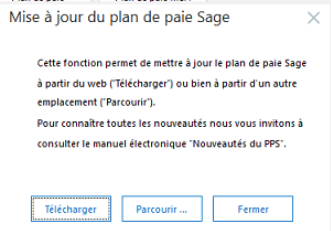
- Une fois la mise à jour effectuée, un message apparaît.
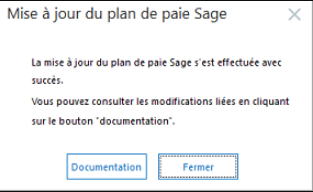
- Cliquez sur le bouton Documentation pour accéder au guide pour mettre en place les nouveautés disponibles sur le plan de paie. Cette documentation reprend les nouveautés. Pour les retrouver, elles sont inscrites en couleur or/orange dans la documentation.
- Cliquez sur le bouton Fermer.
- Cliquez sur l'onglet PPS de votre logiciel.
- Cliquez sur la tuile Plan de paie Sage (ou Plan de paie BTP / MSA si vous êtes concerné par le BTP ou la MSA).
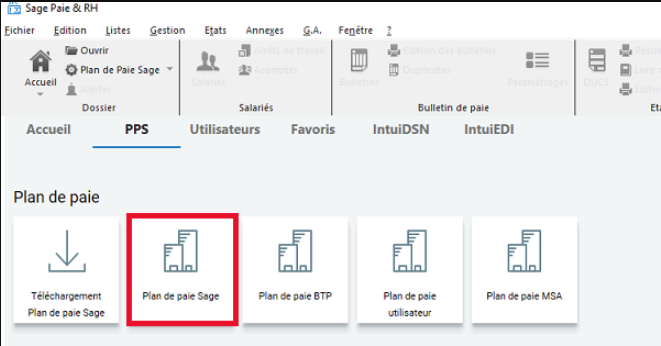
- Dans le Plan de paie, allez dans le menu Listes > Constantes.
- Descendez au niveau de la constante à récupérer.
- Cliquez sur la constante.
- Sélectionnez la constante en cliquant sur le bouton Ajouter à la sélection

- Une étoile apparaît à côté de la constante pour signifier qu'elle est sélectionnée.
- Le nombre total d'éléments sélectionnés s'affichent en bas de la page.
 EXEMPLE : Récupérer la constante SMIC (dans la copie écran les valeurs sont celles du 01/01/2019, vérifier que la bonne année est selectionnée).

Procédez ainsi pour chaque élément à sélectionner (plafond, RSA...) sans ne jamais sélectionner TOUT au risque d'écraser certains de vos paramétrages.
Répétez cette étape pour récupérer tous les éléments dont nécessaire : rubriques, constantes, tables etc...
REMARQUE : Si par exemple, la liste des constantes est fermée pour aller sélectionner des rubriques. La sélection n'est pas perdue.
La sélection n'est perdue que si le Plan de Paie Sage est quitté.
MISE EN GARDE : Il existe une spécificité concernant la récupération des variables.
En effet, il n'est possible de mettre à jour que les nouvelles variables. Les anciennes variables, même si sélectionnées, ne seront pas mises à jour pour ne pas écraser les personnalisations de paramétrage présentes dans votre dossier.
La mise à jour des rubriques permettra de réaliser la mise à jour des variables existantes qui y sont rattachées.
S'il est nécessaire de récupérer tous les éléments liés à un code mémo, il est possible de personnaliser les onglets.
Pour cela, il faut :
- Allez dans le menu Listes > Constantes.
- Cliquez sur le menu Options > Code Mémo.
- Remplacez un code présent dans les cases 1 à 9 par le code mémo des éléments à récupérer.
- Dans la liste des constantes, cliquez sur l'onglet comportant le nouveau code mémo.
- Cliquez sur le bouton Tout pour sélectionner tous les éléments liés à ce code mémo.

S'il est nécessaire de récupérer tous les éléments liés aux dernières nouveautés, il faut :
- Allez dans le menu Listes > Constantes.
- Cliquez sur la colonne Effet ou Code MAJ.
- Dans la liste des constantes, surlignez toutes les constantes ayant la date d'Effet ou le Code MAJ correspondant aux nouveautés.
- Cliquez sur le bouton Ajouter à la sélection pour sélectionner tous les éléments liés à cette date d'effet ou ce code MAJ.
Il reste à mettre à jour votre dossier (fichier PRH) pour que les éléments sélectionnés intègrent votre dossier de paie.
Les manipulations diffèrent en fonction de votre version de Sage 100 Paie & RH.
- Allez dans le menu Fichier > Mise à jour société(s).
- Une fenêtre Mise à jour s'ouvre. Laissez la case Edition d'un rapport cochée par défaut et cliquez sur le bouton Ok. REMARQUE : L'option Contrôle de la date d'effet, cochée par défaut, indique que les éléments à transférer subiront un contrôle par rapport à leur date d'effet et la période en cours.
Le programme vérifie que les dates d'effet des éléments transférés sont antérieurs à la période de paie en cours de la société. EXEMPLE : Un taux de cotisation subit une modification dès Juillet 2024.
Si la rubrique est sélectionnée pour être mise à jour et que le mois en cours d'une société est sur Juin 2024, le taux de la rubrique ne sera pas actualisé. - Une fois la mise à jour terminée, un rapport est édité. Il vous indique quels types d'éléments ont été mis à jour et si celle-ci s'est correctement déroulé.
- Pour retourner dans votre société, allez dans le menu Fichier > Retour à Sage Suite RH.
EXEMPLE : La mise à jour de la constante SMIC concerne la société Bijou.
REMARQUE : S'il faut récupérer plusieurs types d'éléments en même temps. (des rubriques en même temps que des constantes par exemple), il est conseillé d'effectuer une deuxième fois la mise à jour de votre société (étape 4) pour que les constantes qui faisant appel à des rubriques soient traitées et inversement.
- Allez dans le menu Fichier > Mise à jour société(s).
- Cliquez sur le bouton Sélectionner.
- Sélectionnez le fichier PRH de votre société et cliquer sur le bouton Ouvrir.
Le fichier apparaît dans la liste Sociétés. REMARQUE : Pour sélectionner plusieurs sociétés (PRH), répétez cette manipulation. Cela permettra de mettre à jour les éléments sur plusieurs sociétés en même temps. MISE EN GARDE : S'il est nécessaire de ne mettre à jour qu'une seule de vos sociétés, il faudra sélectionner les sociétés non concernées et cliquer sur le bouton Désélectionner. - Cliquez sur le bouton Mise à jour.
- Une fenêtre Mise à jour s'ouvre. Laissez la case Edition d'un rapport cochée par défaut et cliquez sur le bouton Ok. REMARQUE : L'option Contrôle de la date d'effet, cochée par défaut, indique que les éléments à transférer subiront un contrôle par rapport à leur date d'effet et la période en cours.
Le programme vérifie que les dates d'effet des éléments transférés sont antérieurs à la période de paie en cours de la société. EXEMPLE : Un taux de cotisation subit une modification dès Juillet 2024.
Si la rubrique est sélectionnée pour être mise à jour et que le mois en cours d'une société est sur Juin 2024, le taux ne sera pas actualisé. - Une fois la mise à jour terminée, un rapport est édité. Il vous indique quels types d'éléments ont été mis à jour et si celle-ci s'est correctement déroulé.
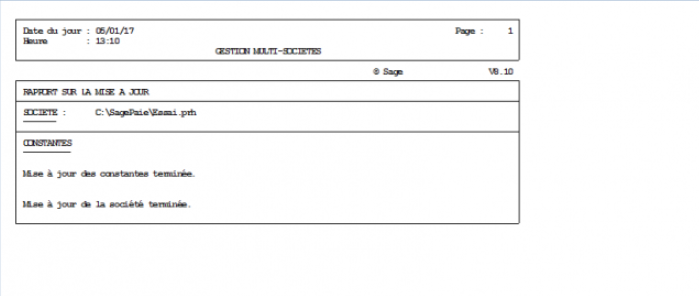
EXEMPLE : La mise à jour de la constante SMIC concerne la société Essai.
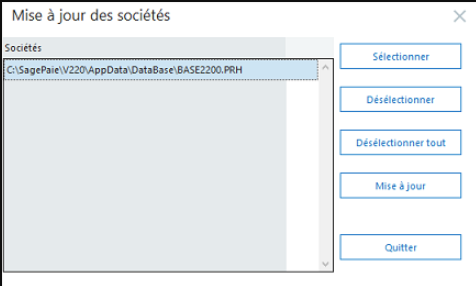
Après avoir cliqué sur le bouton Mise à jour, constatez que la mise à jour de la constante s'est bien déroulée.
REMARQUE : S'il faut récupérer plusieurs types d'éléments en même temps. (des rubriques en même temps que des constantes par exemple), il est conseillé d'effectuer une deuxième fois la mise à jour de votre société (étape 4) pour que les constantes faisant appel à des rubriques soient traitées et inversement.
Enfin, pour retourner dans votre société, il faut :
- Allez dans le menu Fichier > Retour à [Nom du fichierPRH].
OU
- Allez dans le menu Fichier > Retour à [Nom du logiciel].
- Allez dans Fichier > Ouvrir.
- Sélectionnez le fichier PRH de votre société.
- Cliquez sur Ouvrir.
- Constatez que les différentes valeurs récupérées sont mises à jour.
Une fois tous ces éléments récupérés, référerez-vous au chapitre "Les adaptations dans votre dossier" de la documentation des nouveautés du PPS pour finaliser la mise en place des nouveautés.
Solution Properties
- Solution ID
- 211010150068869
- Last Modified Date
- Tue Jan 21 16:51:05 UTC 2025
- Attributes
-
Product DetailsVersion: 7.0
Version: 7.10
Version: 7.20
Version: 7.30
Version: 7.50
Version: 7.6x
Version: 8.0
Version: 8.10
Version: 9.01
Version: Future versions
- Views
- 0