Activer Sage Paiement en ligne
Summary
Description
Le service de Paiement en ligne de Sage 50 permet de proposer aux clients de payer simplement et facilement les factures via :
- Stripe
- PayPal
- GoCardless
Resolution
Pour activer le service Sage > Paiement en ligne avec Stripe, PayPal ou GoCardless :
-
Allez dans le menu Dossier > Services connectés > Paiement en ligne.
-
Sur la tuile Stripe / PayPal / GoCardless, cliquez sur le bouton En savoir plus.
-
Cliquez sur le bouton Se connecter.
-
Cliquez sur le fournisseur de paiement en ligne à activer :
-
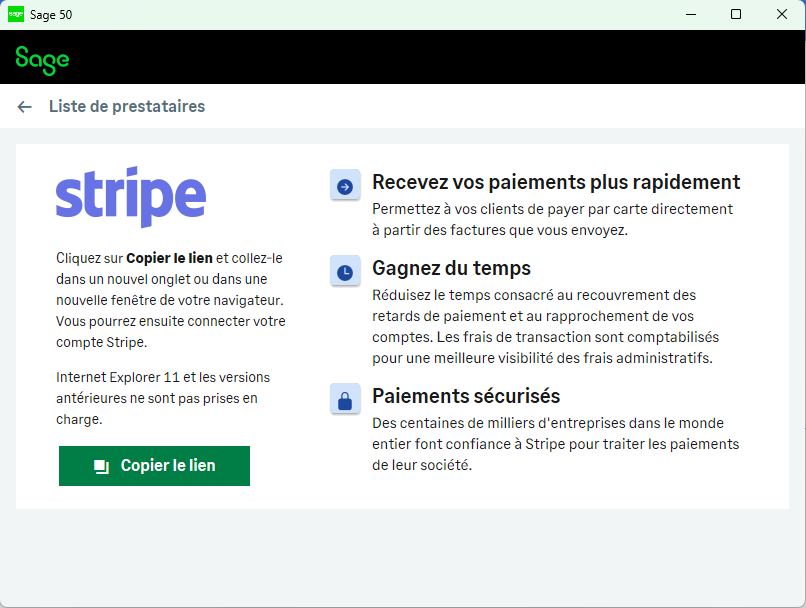
Cliquez sur le lien En savoir plus du fournisseur de paiement en ligne Stripe.
-
Cliquez sur le bouton Copier le lien.
-
Connectez-vous à votre navigateur internet et coller le lien dans la barre d'adresse.

-
Renseignez votre adresse mail puis cliquer sur le bouton Continuer.
-
En cas de compte Stripe existant, renseignez le compte et le mot de passe.
-
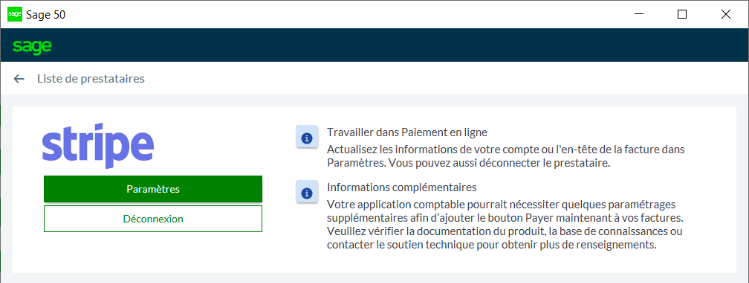
Le compte Stripe est désormais activé.
-
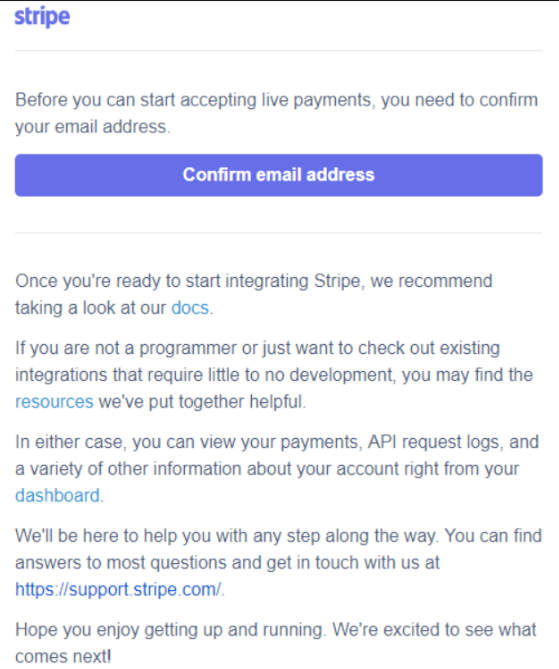
Pour finaliser l'activation du compte, un e-mail est envoyé dans la messagerie :
-
Cliquez sur le bouton Confirm e-mail address.
Consultez vos paiements, les journaux de requêtes et une variété d'autres informations sur votre compte directement depuis votre tableau de bord : https://dashboard.stripe.com/login.
Ensuite, proposer à vos clients de payer leur facture en ligne.
Pour en savoir plus sur l'envoi du lien de paiement dans les factures, consultez la fiche Envoyer un lien de paiement en ligne au client.
-
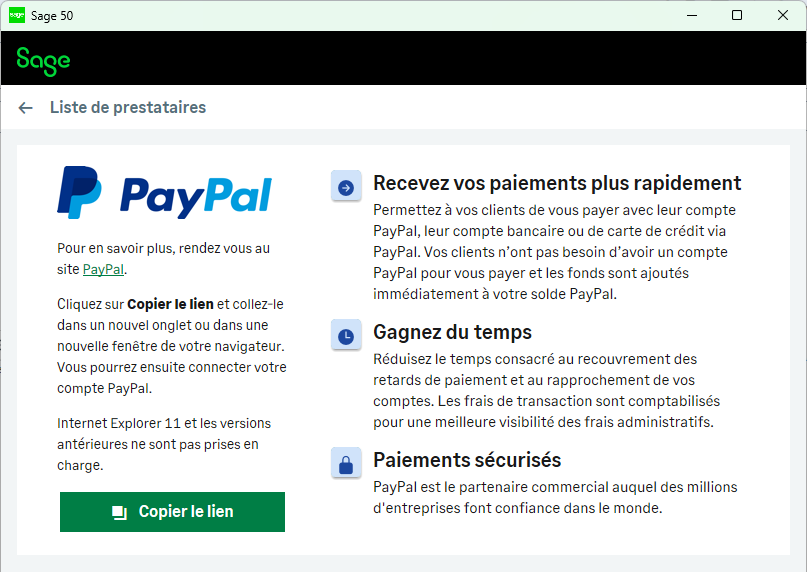
Cliquez sur le lien En savoir plus du fournisseur de paiement en ligne Stripe.
-
Cliquez sur le bouton Copier le lien et collez-le dans votre navigateur.
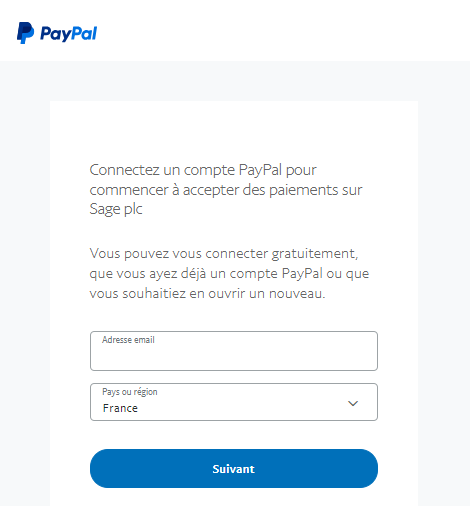
-
Renseignez votre adresse e-mail.
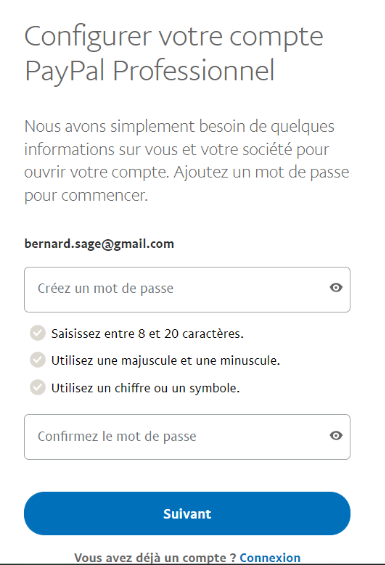
-
Complétez les informations demandées.
-
Cochez "J'accepte et je consens aux termes des conditions" puis cliquer sur le bouton Valider et continuer.
-
Complétez les informations demandées, puis cliquez sur le bouton Continuer.
-
Complétez les informations demandées, puis cliquez sur le bouton Continuer.
-
Cliquez sur le bouton Retourner sur le site Sage Global Ltd.
-
Connectez-vous ensuite avec votre identifiant PayPal et mot de passe.
-
Acceptez les conditions de Sage Global en cliquant sur le bouton Valider et connecter.
Le compte PayPal est désormais activé et connecté à l'application Sage 50. Le paiement en ligne des factures est disponible pour les clients.
Pour contrôler les paramètres du compte, cliquez sur le bouton Paramètres. Pour une déconnexion du service à tout moment, cliquez sur le bouton Déconnexion.
- Cliquez sur le lien En savoir plus du fournisseur de paiement en ligne GoCardless.
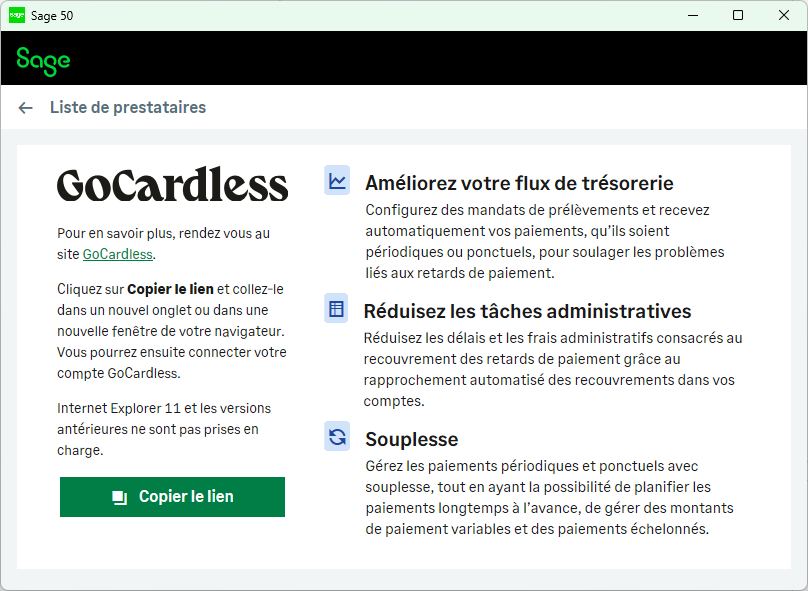
- Cliquez sur le bouton Copier le lien.
- Connectez-vous à votre navigateur internet et coller le lien dans la barre d'adresse.
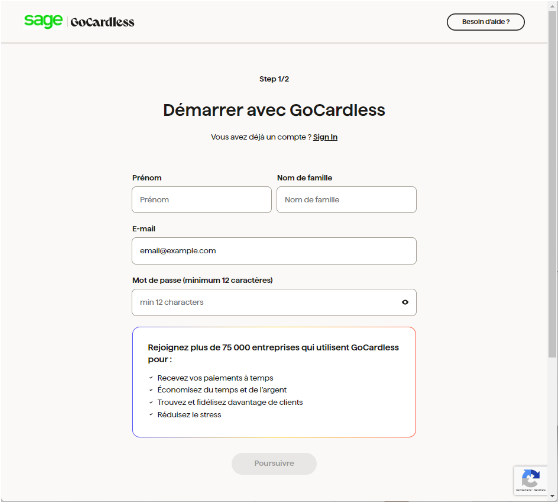
Avec un compte GoCardless existant : Cliquer sur Sign In puis renseigner le compte et le mot de passe.Sans compte GoCardless : Compléter les informations concernées puis cliquer sur le bouton Poursuivre.Félicitations, le compte GoCardless est créé. Pour finaliser l'activation du compte, un e-mail est envoyé dans la messagerie :
- Cliquez sur "Cliquer ici pour procéder à la vérification de votre compte".
Ensuite proposez à vos clients de payer leur facture en ligne.Pour vérifier le compte et recevoir des paiements, consulter le guide détaillé : cliquez ici
Et si une offre plus complète faisait vraiment la différence ?
Version Sérénity, solution Hébergée ou Pass Facture Électronique pour l'accompagnement de mise en conformité à la réforme : un conseiller vous accompagne pour identifier l’offre la plus adaptée à vos enjeux.
En savoir plus

Related Solutions
Le contenu ci-dessous est également utile :
Solution Properties
- Solution ID
- 211010150093265
- Last Modified Date
- Mon May 18 11:37:06 UTC 2026
- Attributes
-
Product DetailsVersion: Current version
Version: Future versions
- Views
- 0