

Summary
Description
Le partage des réglages et des états se fait sur les versions réseau et souscription (avec activation de Ciel Données Mobiles uniquement).
La préférence « Partage paramétrable » permet de définir un répertoire de stockage de tous les éléments personnalisables.
Ces éléments sont stockés dans une bibliothèque (fichier EdaSync). Les éléments personnalisables présents dans la bibliothèque sont :
-
Les états paramétrables
-
Les imports paramétrables
-
Les recherches avancées
-
Les règles (si gérées en externe)
-
Les insertions automatiques
Les éléments présents dans la bibliothèque sont synchronisés automatiquement sur tous les postes dès un ajout, une modification ou encore une suppression d'un document.
Resolution
Paramétrage du partage
-
Accédez au menu Dossier > Options > Préférences
-
Déployez le dossier Générales, puis sélectionnez la commande Partage paramétrage
-
Cochez l'option Stockage automatique
-
Le répertoire de stockage par défaut pour une version réseau est :
C:\Données Ciel\Compléments partagés ou C:\ProgramData\Ciel\Données Ciel\Compléments partagés -
Ce répertoire contient le fichier de la bibliothèque : EdaSync
-
La bibliothèque pour une version souscription avec Ciel Données Mobiles activé est stockée sur les serveurs de Sage
-
-
Cochez l'option Synchronisation automatique
-
Cliquez sur OK
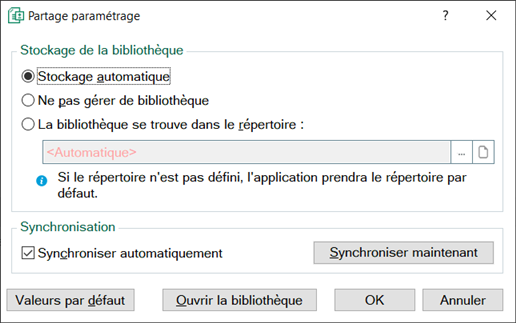
Les autres options disponibles :
-
Ne pas gérer de bibliothèque : la gestion de bibliothèque est désactivée
-
La bibliothèque se trouve dans le répertoire : permet de définir un autre répertoire de stockage
Mise en place de la bibliothèque
Tous les éléments personnalisés sont intégrés automatiquement dans la bibliothèque. Pour les ajouter manuellement :
-
Dans la liste des états paramétrables, sélectionnez l'état concerné
-
Effectuez un clic droit, puis sélectionnez Mettre dans la bibliothèque
-
Confirmez l'intégration
Visualisation du contenu de la bibliothèque
-
Accédez au menu Dossier > Options > Préférences
-
Déployez le dossier Générales, puis sélectionnez Partage paramétrage
-
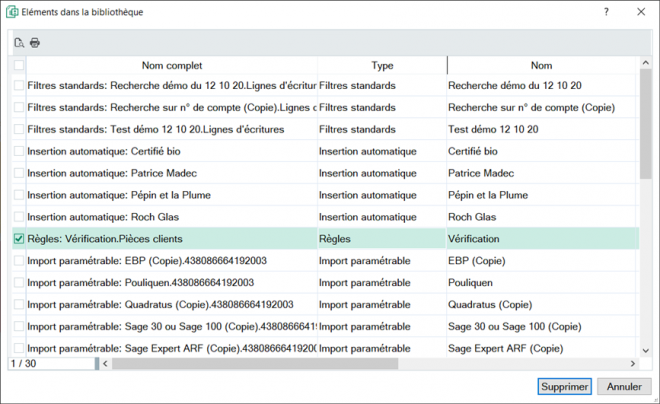
Cliquez sur le bouton Ouvrir la bibliothèque pour visualiser son contenu
Récupération de la bibliothèque sur un poste client
-
Accédez au menu Dossier > Options > Préférences
-
Déployez le dossier Générales, puis sélectionnez Partage paramétrage
-
Cochez l'option Stockage automatique pour définir le chemin du répertoire de stockage
-
Cochez l'option Synchronisation automatique
-
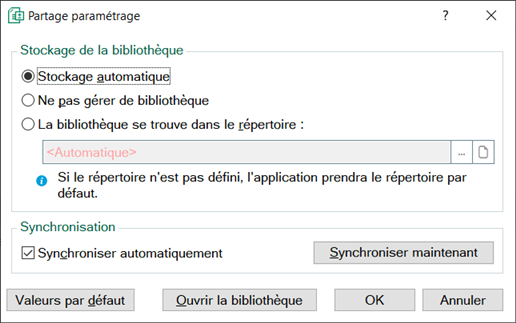
Cliquez sur le bouton Synchroniser maintenant, puis cliquez sur OK
Principe de synchronisation
La bibliothèque est synchronisée automatiquement à chaque ouverture et fermeture du logiciel sur tous les postes du réseau / Ciel Données Mobiles.
Et si une offre plus complète faisait vraiment la différence ?
Version Sérénity, solution Hébergée ou Pass Facture Électronique pour l'accompagnement de mise en conformité à la réforme : un conseiller vous accompagne pour identifier l’offre la plus adaptée à vos enjeux.
En savoir plus

Related Solutions
Les contenues ci-dessous sont utiles :
Sauvegarder et restaurer les états personnalisés
Partager les états personnalisés en TSE
Contrôler l'emplacement du "Complément partagé"
 Africa
 Asia
Asia Australia
 Canada
 Ireland
 Kenya
Kenya Nigeria
 Portugal
 South Africa
 Spain
Spain United Arab Emirates
 United Kingdom
 United States
 Germany