L'assistance Sage n'a pas la possibilité d'indiquer à ses clients quelle adresse ou type d'adresse renseigner.
Connaître son adresse de facturation électronique
Par défaut, lors de l'activation du Portail Collaboratif, Sage 50 transmet les mailles SIREN_SIRET et SIREN. Il existe deux moyens pour connaître l'adresse de facturation électronique choisie lors de l'inscription à la Plateforme Agréée :
Allez dans le Portail Collaboratif > Paramètres > Identifiants de facturation électronique.
Allez sur l'annuaire des entreprises de Chorus Pro. Effectuez une recherche avec le siren de l'entreprise. Les adresses de Facturation électronique seront listés dans le tableau.
Ajout des adresses de facturation électronique dans Sage 50 (Optionnelle)
REMARQUE :
La création d'une adresse électronique de type suffixe ou routage est facultative.
Si nécessaire, ajoutez d'autres adresses électroniques dédiées pour répondre aux besoins spécifiques de l'entreprise.
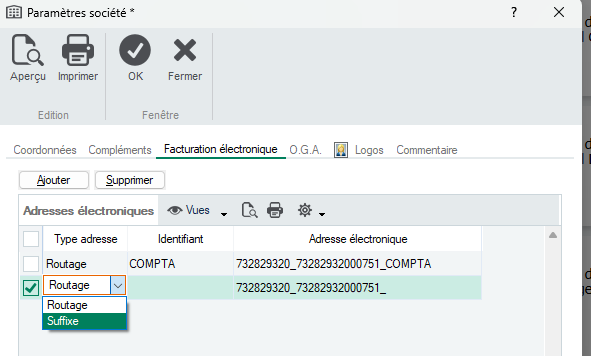
Pour créer des adresses supplémentaires de type suffixe ou routage :
À partir de Sage 50, allez dans le menu Dossier > Paramètres > Société
Cliquez sur l'onglet "Facturation électronique"
Cliquez sur le bouton Ajouter
Choisissez la maille suffixe ou code routage et indiquez un identifiant.
Cliquez sur le bouton OK.
La synchronisation automatique transmettra la nouvelle adresse au Portail Collaboratif (dans le délai de synchronisation d'1H). Validez ensuite l'inscription de cette nouvelle adresse sur le Portail Collaboratif comme indiqué dans l'étape 4 de cet article.
Recherche des adresses électroniques dans les fiches clients
Définissez l'adresse de facturation électronique et le type d'adresse du client sur sa fiche. Cela permettra d'identifier où les factures électroniques seront envoyées et garantira la conformité avec la législation à venir.
Il y a 2 méthodes pour ajouter l'adresse électronique pour un client :
Manuellement en cliquant sur le bouton Ajouter dans l'onglet "Facture électronique"
Automatiquement en cliquant sur le bouton Rechercher annuaire
Ajout manuel pour un client
Accédez à la liste des clients dans le menu Listes > Clients
Ouvrez la fiche d'un client
Allez dans l'onglet "Facture électronique"
Cliquez sur le bouton Ajouter
Choisissez la maille SIREN, SIRET, suffixe ou code routage
Indiquez un identifiant (saisie libre) pour le suffixe ou routage
Cliquez sur le bouton OK
L'adresse de facturation électronique se compose automatiquement selon le choix. La case "Active" se coche automatiquement et il n'est pas possible de la décocher.
Ajout automatique pour un client
Accédez à la liste des clients dans le menu Listes > Clients
Ouvrez la fiche d'un client
Allez dans l'onglet "Facture électronique"
Cliquez sur le bouton Rechercher Annuaire
Cliquez sur le bouton OK
Le bouton Rechercher annuaire permet de récupérer les automatiquement les adresses électroniques déclarées sur l’annuaire des entreprises.
Lorsque l’adresse a été créée à partir de l’annuaire des entreprises, la case « Synchro annuaire » est cochée.
REMARQUE :
L'adresse électronique défini par défaut est celle indiquée en 1ère ligne. En cliquant sur le bouton droit de la souris, la commande "Adresse électronique principale" permet de définir une adresse électronique principale.
Ajout automatique pour plusieurs clients
Depuis la liste des clients, paramétrez automatiquement l'adresse électronique depuis l'annuaire des entreprises.
Accédez à la liste des clients dans le menu Listes > Clients
Sélectionnez un ou plusieurs clients à mettre à jour
Cliquez sur le bouton Adresses Electroniques du groupe « Annuaire d’entreprises » dans la barre d’actions