

Summary
Description
Nous allons voir dans cette fiche comment effectuer un export de données depuis votre logiciel Sage Gestion Commerciale i7 Négoce.
NB : La procédure est identique pour tous les logiciels de la gamme Sage PE / Batigest
Nous Prendrons comme exemple l'export de la liste de tous les articles.
Resolution
Tout d'abord, aller dans le menu Utilitaire et cliquer sur Export.
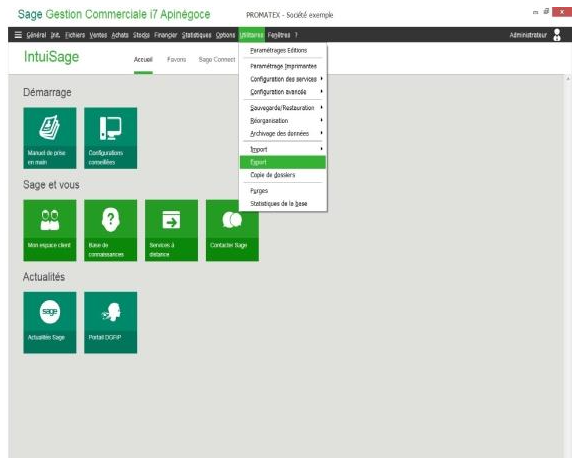
La fenêtre de paramétrage de l'export apparait.
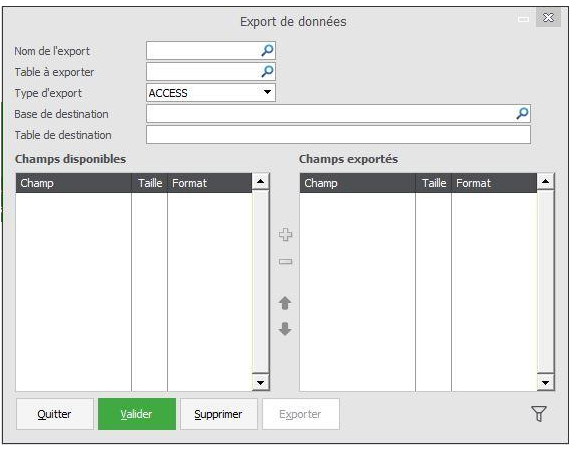
Renseigner les champs demandés.
- Nom de l'export : exemple Export Article
- Table à exporter ; sélectionner la table qui contient les information que vous souhaitez exporter ( exemple table article pour les articles, table client pour les clients).
- Type d'export : sélectionner EXCEL ou Access pour une gestion plus facile de votre export.
- Fichier de destination : pointer le chemin où vous souhaitez enregistrer votre export.
En sélectionnant la table à exporter, tous les champs disponibles à l'export, s'affichent dans le tableau de gauche.
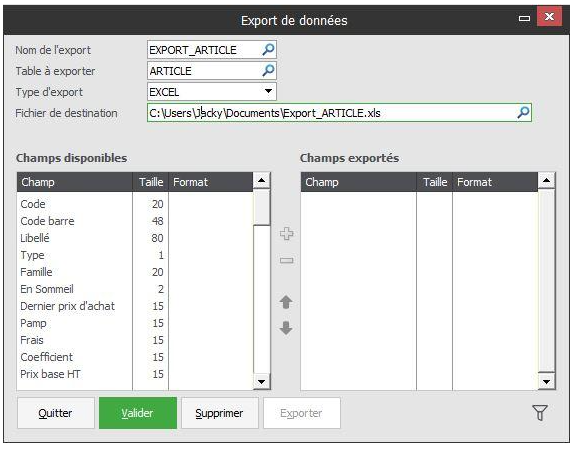
Vous pouvez maintenant choisir les informations que vous souhaitez exporter.
Sélectionnez le champ "Code" puis cliquez sur le signe "+" au milieu des deux tableaux.
Le champ "Code" passe alors dans le tableau de droite "Champs exportés".
Procéder ainsi pour tous les champs souhaités.
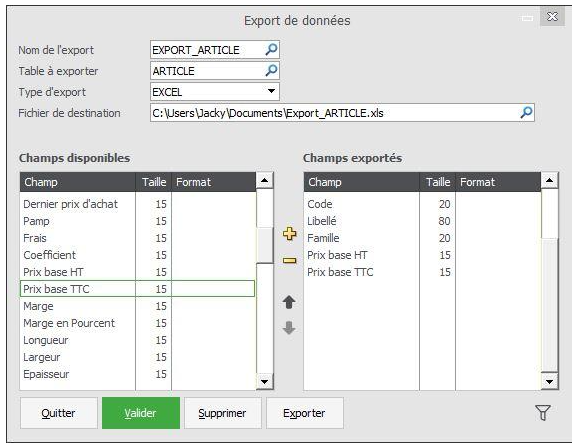
A l'ordre des champs dans le tableau de droite, correspondra l'ordre des colonnes de votre fichier Excel.
Vous pouvez modifier cet ordre en sélectionnant le champ et en utilisant les flèches "haut" et "bas" situées entre les deux tableaux.
Une fois votre sélection faite, cliquer sur le bouton "Exporter" et valider la procédure d'exportation en cliquant sur "oui".
L'export se lance, le temps de traitement peut-être long suivant la quantité de donnée à exporter.
Une fois le traitement terminé, le fichier d'export est créé à l'emplacement spécifié précédemment au format Excel.
Remarque: il est possible d'exporter au format Excel, Access et ASCII
 Africa
 Asia
Asia Australia
 Canada
 Ireland
 Kenya
Kenya Nigeria
 Portugal
 South Africa
 Spain
Spain United Arab Emirates
 United Kingdom
 United States
 Germany