ERREUR : "Type d'élément agenda incorrect"
Summary
Cet article décrit comment corriger ce message d'erreur dans Sage 50.
Description
Lors de l'enregistrement des écritures, depuis la saisie Standard ou Kilomètre, le message suivant s'affiche :
"Type d'élément agenda incorrect" 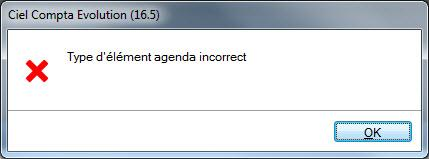
Resolution
Étape 1 : Sauvegarde du dossier
- Accédez au menu Dossier > Sauvegarde /Restauration > Sauvegarde.
- Accédez au menu Dossier > Sauvegarde en ligne > Sauvegarde.
Étape 2 : Réindexation de la base
- Accédez au menu Dossier > Options > Utilitaire.
- Déployez le dossier Utilitaires fichiers.
- Double-cliquez sur Réindexation de la base.
- Cochez les options Réindexer la base et Compacter les données.
- Cliquez sur le bouton Exécuter.
- Cliquez sur OK.
Étape 3 : Vérification de la base
Manipulations à effectuer :
Étape 4 : Remise à zéro des préférences
- Accédez au menu Dossier > Options > Utilitaires.
- Cochez la case Mode avancé.
- Déployez le dossier Utilitaires fichiers.
- Double-cliquez sur Vérification des Préférences.
- Cliquez sur le bouton Remise à zéro.
- Cliquez sur le bouton Oui.
- Le logiciel se ferme, puis redémarre. Connectez-vous à la société, puis effectuez à nouveau la saisie
Et si une offre plus complète faisait vraiment la différence ?
Version Sérénity, solution Hébergée ou Pass Facture Électronique pour l'accompagnement de mise en conformité à la réforme : un conseiller vous accompagne pour identifier l’offre la plus adaptée à vos enjeux.
En savoir plus

Solution Properties
- Solution ID
- 210905150059114
- Last Modified Date
- Sat Jun 06 19:22:45 UTC 2026
- Attributes
-
Product DetailsIntegrated Product: Chatbot
Version: Current version
Version: Future versions
- Views
- 0