Se connecter via le site web à Sage 50 Cloud
Description
Cause
Resolution

Pour se connecter, accédez à la plateforme d’hébergement en cliquant sur windows.cloud.microsoft.

ATTENTION :

  • Lors de la première connexion au compte Microsoft permettant l’accès à la Machine Virtuelle (VM) Azure, l’utilisateur est susceptible de rencontrer le message :
Sign in
We couldn't find a work or school account with that email adress.

Message Microsoft

Ce message indique que Microsoft n’a pas encore finalisé les traitements de configuration de la VM Azure.

REMARQUE :

L'utilisateur n'a aucune action à effectuer pendant cette phase.

Tant que le traitement de création et configuration est en cours, l’accès à la VM et à Sage 50 Cloud n’est pas possible.
La configuration s’effectue dans un délai maximal de 24 heures après la création du compte Microsoft.

Une fois la configuration de la VM Azure finalisée par Microsoft

  • L'utilisateur reçoit un e-mail de notification automatique depuis l'adresse [email protected]
  • La VM est automatiquement disponible sur Azure
  • L'utilisateur a la possibilité de se connecter à Sage 50 Cloud

Cliquez sur le traitement à effectuer pour afficher la solution :

▼ Se connecter à Sage 50 Cloud

Pour accéder à la plateforme d'hébergement, il est nécessaire de respecter les prérequis suivants, en fonction de votre équipement : 

  • Windows : version 10 (ou supérieure) avec un navigateur internet à jour
  • macOS : version 13 (ou supérieure) avec un navigateur internet à jour
  • iOS /iPadOS : version 18 (ou supérieure) avec un navigateur internet à jour
  • Android : version 13 (ou supérieure) avec un navigateur internet à jour

REMARQUE :

Il est possible de consulter les données déjà saisies dans Sage 50 via l'application mobile Windows App, disponible sur iOS et Android. Il est conseillé d'utiliser une tablette ou un ordinateur (PC/Mac) pour saisir ou modifier des données. Cela garantit une meilleure ergonomie et une expérience utilisateur optimale.

  1. Connectez-vous à l'aide de l'identifiant et mot de passe communiqué dans le compte rendu de déploiement réceptionné par e-mail.

    REMARQUE :

    A la première connexion, il faudra obligatoirement changer le mot de passe

  2. Depuis l'onglet "Applications", cliquez sur l'icône de Sage 50.
  3. Saisissez de nouveau les identifiants de connexion (identifiant et mot de passe) pour être connecté à l'environnement AZURE.
  4. Saisissez, puis validez l'identifiant et le mode mot de passe de votre compte Sage.
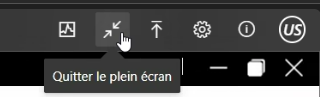
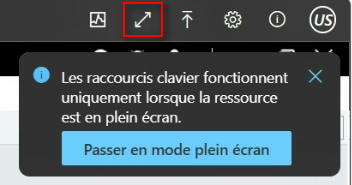
  5. La barre d'outils en haut à droite permet de basculer en plein écran

    Barre d'outil positionné en haut à droite
  6. Pour améliorer la qualité graphique, activez la haute résolution, en cliquant sur l'icône "écrou" en haut à gauche
     Fenêtre de configuration des paramètres de session
▼ Utiliser la fonction Copier-coller

Depuis la connexion web, il est possible de copier-coller du texte de votre ordinateur (ou tablette/smartphone) vers la plateforme.

Cependant, il n’est pas possible de copier-coller des fichiers. Un message vous alertera à ce sujet :

Fonction copier / coller

▼ Partager des fichiers

Pour envoyer des fichiers de votre unité de travail vers la plateforme web, il faudra, après connexion au site :

  1. Cliquez sur l'icône Bouton de téléchargement pour téléverser des fichiers présents à droite de l’écran.
  2. Une fenêtre s’ouvrira pour remonter le fichier souhaité.

    ATTENTION :

    La taille de copie maximum est de 255 Mo. Pour des dossiers, il est recommandé d'utiliser des fichiers au format compressé.

Pour récupérer le fichier depuis la plateforme :

  1. Ouvrez l’Explorateur de fichiers depuis l'onglet Windows APP.
  2. Se positionnez sur le fichier à récupérer et faire un "Copier" (ou depuis les touches Ctrl + C).
  3. Se positionnez sur Ce PC > Lecteur virtuel distant sur RDWebClient.
  4. Ouvrez le répertoire Téléchargements. Récupérez via un "Coller" (ou depuis les touches CTRL + V) pour déplacer le fichier.
▼ Impression des documents

Depuis la plateforme web, vos périphériques et imprimantes ne sont pas récupérées.

L’impression va se réaliser en deux étapes : 

  1. Lancez l'impression, depuis Sage 50, en laissant l’imprimante renseignée par défaut <défaut de l’application : (Imprimante locale (redirection))>
    Une fois l’impression validée, une nouvelle fenêtre va apparaître correspondant à votre navigateur.
  2. Sélectionnez l'imprimante installée en local, pour lancer l'impression du document. 

REMARQUE :

L'impression en deux temps entraine parfois un décalage au niveau des marges. Il faudra régler les marges sur la première fenêtre d'impression.


▼ Déconnexion
Il est nécessaire de quitter proprement l'application Sage 50 (via le menu Dossier > Quitter) puis de fermer l'onglet ouvert dans le navigateur. 
▼ Zoomer dans une liste

En mode navigation Web lorsque le mode plein écran est activé. 
Désactivez le mode plein écran

Il est possible de zoomer dans les listes en utilisant des combinaisons de touches du clavier.

  • Sous Windows :
    • Zoom avant : Ctrl + touche +
    • Zoom arrière : Ctrl + touche -

  • Sous Mac OS
    • Zoom avant : Commande (⌘) + touche +
    • Zoom arrière Commande (⌘) + touche -

Activez le mode plein écran

Lorsque le mode plein écran est désactivé, il est possible d’utiliser la fonction zoom du navigateur internet utilisé.

Steps to duplicate
Related Solutions

Sage 50 Cloud - FAQ