- Types d’authentifications :
| · Authentification standard : 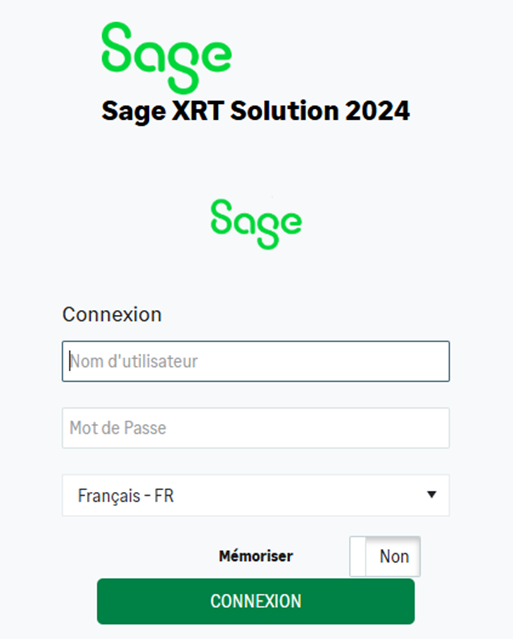 | · Authentification Sage XRTLoginWeb : 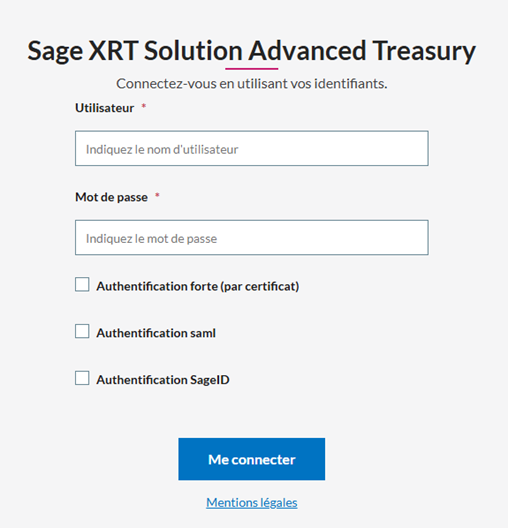
| - Prérequis pour le passage sur l’authentification XRTLoginWeb :
2 modes de fonctionnement ; un mode client hébergé sur le cloud et un mode on-premise. Pour les clients hébergés SaaS, la translation se fait via une adresse publique. Il suffit donc de passer à l’Etape 4, pour forcer ce mode d’authentification. Pour les clients ON-PROMISE, il vous faut vérifier le bon fonctionnement de cette authentification, avant de la forcer. Pour ce faire, lors de l’authentification, cliquez sur le lien  Toute erreur, ne vous permettant pas d’afficher la page Authentification Sage XRTLoginWeb correctement, nécessite de suivre les étapes suivantes : Etape 1 : Modification du fichier SetupSecurityHeaders.config : Ce fichier se trouve dans le répertoire des Outils. Sur une installation standard, voici son chemin : C:\Program Files\Common Files\xrt\Tasks. Sur la ligne commençant par "Content-Security-Policy….", ajoutez à la toute fin l’adresse d’accès à SXA, puis sauvegardez le fichier. 
Etape 2 : Modification du fichier Sage.SCASServer.Service.exe.config : Ce fichier se trouve dans le répertoire des Outils. Sur une installation standard, voici son chemin : C:\Program Files\Common Files\xrt. Sur la balise "redirectwhitelisthost", ajoutez l’adresse d’accès à SXA en la séparant par une virgule, puis sauvegardez le fichier. 
Etape 3 : Redémarrage des services SAGE : Dans la liste des services Windows : - Arrêtez le Service Sage XRT Solutions Common Administration Service (SCPSServer).
- Attendez quelques secondes que tous les services SAGE s’arrêtent puis le démarrer.
- Faites une réinitialisation de IIS, via la commande DOS IISRESET.
Etape 4 : Test de l’authentification et son activation : Pour le test, lors de l’authentification, cliquez sur le lien  Si l’accès à la page de connexion se fait correctement : - Connectez-vous avec un compte ayant suffisamment de droits.
- Allez dans Administration > Paramètres Généraux
- Cochez la case Forcer la page XRTLoginWeb.
- Enregistrez.

|