 REMARQUE : Pour accéder au journal d'activité, il faut être le titulaire du compte de l'entreprise. Cet outil offre une piste d'audit des modifications apportées par les collaborateurs au sein de l'entreprise. Qu'il s'agisse de mettre à jour le statut des documents, de supprimer des données, créer des dossiers, etc. REMARQUE : Pour accéder au journal d'activité, il faut être le titulaire du compte de l'entreprise. Cet outil offre une piste d'audit des modifications apportées par les collaborateurs au sein de l'entreprise. Qu'il s'agisse de mettre à jour le statut des documents, de supprimer des données, créer des dossiers, etc.
- Accédez au menu Gestion des utilisateurs.
 - Accédez à l'onglet Journal d’activités.
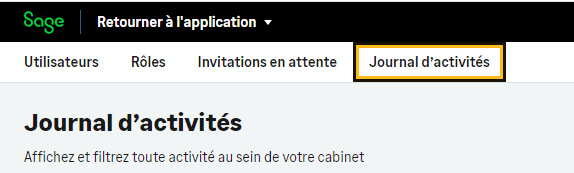
Présentation des activités sous forme de tableau, qui permet de réaliser une recherche ou un filtrage selon l'une des colonnes. Dans certains cas, possibilité de filtrer selon certains critères.

Description des colonnes du tableau du journal d'activité -
Date Choisissez une date unique dans le journal d'activité pour afficher toutes les activités à cette date. Ceci est particulièrement utile pour les processus de fin d'année où vérifier la date d'un certain document. -
Nom utilisateur Nom de l'utilisateur qui a réalisé le changement ou le type d'activité. -
Activité Cette colonne montre le type d'activité réalisé par l'utilisateur -
-
-
Type Possibilité d'afficher une gamme d'activités. Cela inclut la visualisation de la dernière fois qu'un utilisateur a accédé au cabinet. C'est-à-dire la dernière fois qu'il s'est connecté ou lors de la mise à jour d'un dossier client. Possibilité également de vérifier quand un événement a été créé, mis à jour, supprimé ou terminé. Utilisez cette fonction avec d'autres filtres pour obtenir les meilleurs résultats. REMARQUE : Possibilité d'ajouter des filtres via le menu.  Colonnes du tableau sur lesquelles appliquer des filtres Appliquez des filtres aux colonnes du tableau Date, Modifié par, Type et Activité. Cependant, les filtres ne sont pas disponibles pour les colonnes Ancienne valeur ou Nouvelle valeur. Comment effectuer une recherche parmi toutes les données Il est possible de choisir de rechercher des activités au sein de votre entreprise entre deux dates antérieures. Il est possible d'inclure la journée actuelle, mais ne s'applique pas sur les dates futures. Cela même lorsque des factures ou des documents sont prévus pour une utilisation ultérieure. Effectuez une recherche par nom d’utilisateur et par l’activité réalisée par cet utilisateur.
 EXEMPLE : Si Julie Schmidt a changé le nom d’un fichier de « Fichier A » à « Fichier 1 », cherchez Julie Schmidt ou l’activité elle-même. EXEMPLE : Si Julie Schmidt a changé le nom d’un fichier de « Fichier A » à « Fichier 1 », cherchez Julie Schmidt ou l’activité elle-même. |