| | Indiquer un type d’adresse pour un client, contact ou prospect |
| Description | Possibilité d'attribuer plusieurs types d'adresses aux dossiers clients, contacts et prospects dans la Gestion des clients et Partner Portal.  EXEMPLE : Si l'adresse principale et l'adresse commerciale du client sont identiques, choisissez Principale dans le Type d'adresse, puis choisissez Commerciale. EXEMPLE : Si l'adresse principale et l'adresse commerciale du client sont identiques, choisissez Principale dans le Type d'adresse, puis choisissez Commerciale.

|
| Resolution | -
Sélectionnez le client, le contact ou le prospect concerné.
-
Sélectionnez Modifier les données. - Cliquez sur Adresse du client.
- Pour ajouter un type d'adresse à l'adresse existante, cliquez sur Actions puis Modifier.
- Ajoutez le type d'adresse, puis enregistrez.
-
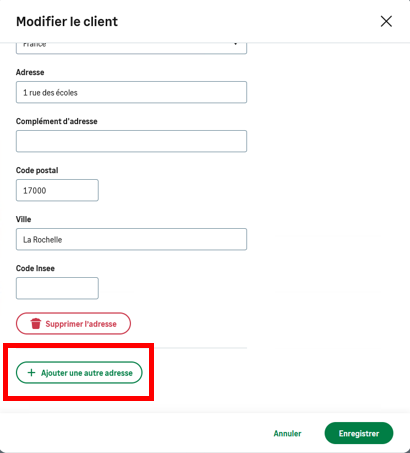
Pour ajouter une nouvelle adresse, choisissez +Ajouter une adresse à la fin de la liste des adresses.
 REMARQUE : Il est possible d'attribuer ensuite un type à la nouvelle adresse à l'aide de l'option Type d'adresse. REMARQUE : Il est possible d'attribuer ensuite un type à la nouvelle adresse à l'aide de l'option Type d'adresse.
 -
Sélectionnez Enregistrer. |
|