Gérer les invitations : accès et propriété de l'abonnement
Description

Recevez des invitations pour accéder à une application. 

Cause
Resolution

Accédez aux invitations

  1. Depuis la Gestion des clients, sélectionnez l'onglet Opérations, puis Invitations.
  2. Sélectionnez l'option Découvrez comment demander une invitation
  3. Le panneau d'aide fournit des instructions pour accéder au produit Sage Active

Invitez un collaborateur via un lien envoyé 

Si le lien de collaboration est envoyé : 

  1. Le client sélectionne le lien. Cela l'amènera à la page Inviter le comptable.
  2. Le client sélectionne Suivant.
  3. Il sélectionne ensuite Ajouter des autorisations.
  4. Depuis la liste déroulante Produit, le client spécifiera à quel produit, il donnera accès au collaborateur du cabinet
  5. Dans la liste déroulante Rôle, le client choisi Accès complet
  6. Le client sélectionne Suivant, confirmer l'invitation, puis répondre Oui et envoyer l'invitation. 

Si envoie de l'identifiant comptable depuis Sage Active

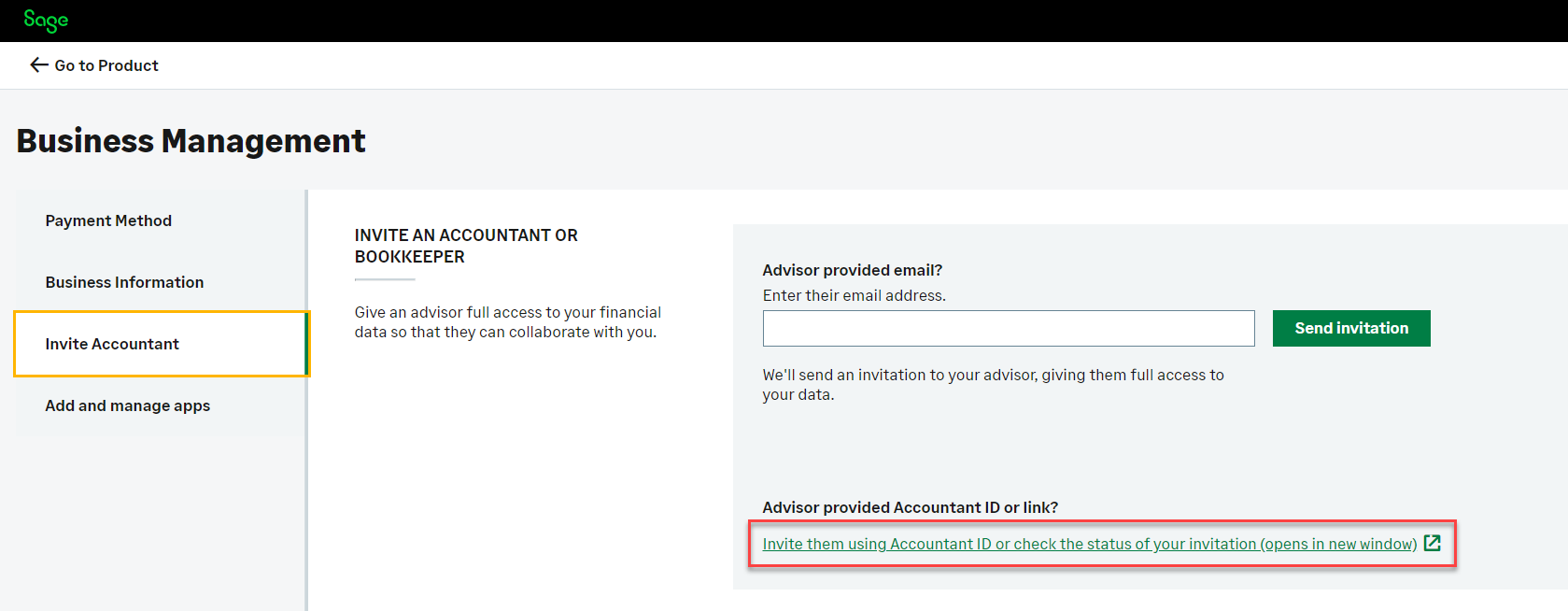
  1. Depuis la barre de navigation principale, le client choisi Gestion du compte d'entreprise puis Inviter un comptable.
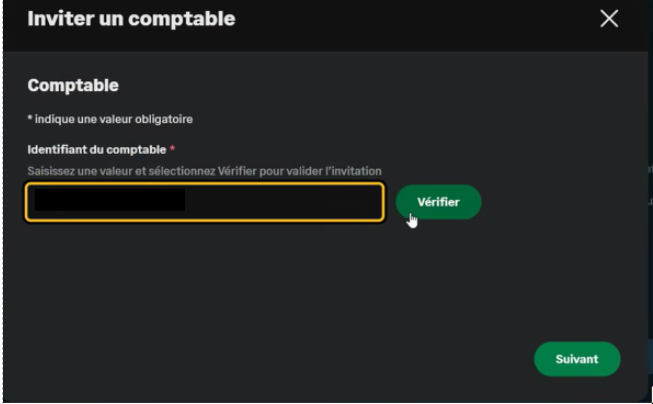
  2. Le client sélectionne Inviter à l'aide de l'identifiant du comptable ou vérifier le statut du lien d'invitation.
  3. Le client sélectionne : Inviter un comptable
  4. Depuis la rubrique Identifiant du comptable, le client saisi l'identifiant du comptable. Celui-ci est communiqué par le collaborateur du cabinet. 
  5. Le client sélectionne ensuite Vérifier.
  6. Si l'identifiant du comptable est valide, le nom du cabinet sera affiché. Si le nom du cabinet n'est pas affiché, vérifiez auprès du client l'exactitude du code fourni.
  7. Le client sélectionne Suivant, ajouter des autorisations.
  8. Dans la liste déroulante Produit, le client indiquera pour quel produit il donnera accès au collaborateur du cabinet.
  9. Dans la liste déroulante Rôle, il choisit Accès complet.
  10. Il sélectionne ensuite Suivant, confirmer l’invitation puis Oui, envoyer l’invitation.

Réception de l'invitation de votre client

  1. Dans Gestion des clients, sélectionnez l'onglet Opérations puis Invitations.
  2. Recherchez l’invitation de votre client, puis sélectionnez Accepter.
  3. Cliquez sur : Accepter
  4. Configurez votre client en répondant à la question : Avez-vous déjà configuré le client dans Gestion des clients ?
    ▼ Si vous avez déjà ce client de créé dans la Gestion des clients
    • Répondez OUI, puis recherchez votre client dans la liste déroulante Client.
    • Confirmez en cliquant sur : Accepter l'invitation
    ▼ Si vous n'avez pas créé ce client dans la Gestion des clients
    • Répondez NON, puis remplissez toutes les informations nécessaires à la création du dossier.
    • Confirmez en cliquant sur : Accepter l'invitation

REMARQUE:

L'abonnement est désormais actif pour votre client.


Steps to duplicate
Related Solutions