Dans le cadre de la facturation électronique, l'adresse de livraison du client doit être mentionné sur la facture lorsque celle-ci est différente de l'adresse de facturation. Dans l'onglet "Infos tiers" de la facture, vous pouvez saisir ou sélectionner une adresse de livraison en cochant l'option "Adresse de livaison". 
 REMARQUE: Si l'adresse de facturation est défini dans la préférence "Transfert de pièces clients" pour le transfert d'un BL en Facture, dans ce cas l'adresse renseigné manuellement dans le BL sera reporté dans l'adresse de livraison de la facture. REMARQUE: Si l'adresse de facturation est défini dans la préférence "Transfert de pièces clients" pour le transfert d'un BL en Facture, dans ce cas l'adresse renseigné manuellement dans le BL sera reporté dans l'adresse de livraison de la facture.
Personnalisation des modèles Sur les modèles standard des factures, l'impression de l'adresse de livraison est automatique. Si vous avez un modèle personnalisé, vous devez ajouter une nouvelle rubrique. - Aller dans le menu Dossier - Options - Etats paramétrables
- Sélectionner votre modèle de facture dans la liste puis cliquer sur le bouton Modifier
- Cliquer sur le bouton ab| puis tracer un rectangle où vous souhaitez ajouter l'adresse de livraison
- Cliquer sur le bouton
 dans la zone valeur à utiliser dans la zone valeur à utiliser - Saisir ou copier/coller la formule suivant dans l'éditeur de script
Si([Société Livraison\Pièce]<>""
	"§(sB)Adresse de livraison : §(sb)"
	Si ([Société Livraison\Pièce]<>"")
		[Société Livraison\Pièce]" - "
	FinSi
	Si ([Adresse 1 Livraison\Pièce]<>"")
		[Adresse 1 Livraison\Pièce]" - "
	FinSi
	Si ([Adresse 2 Livraison\Pièce]<>"")
		[Adresse 2 Livraison\Pièce]" - "
	FinSi
	Si ([Adresse 3 Livraison\Pièce]<>"")
		[Adresse 3 Livraison\Pièce]" - "
	FinSi
	Si([CP Livraison\Pièce]<>"")
		[CP Livraison\Pièce]" "[Ville Livraison\Pièce]" - "
	FinSi
	[Pays Livraison\Pièce]
FinSi
- Cliquer sur le bouton OK
REMARQUE: Vous pouvez également duliquer un modèle standard et copier \ coller la rubrique sur votre modèle de facture. Vous pouvez ensuite imprimer votre facture avec l'adresse de livraison du client. 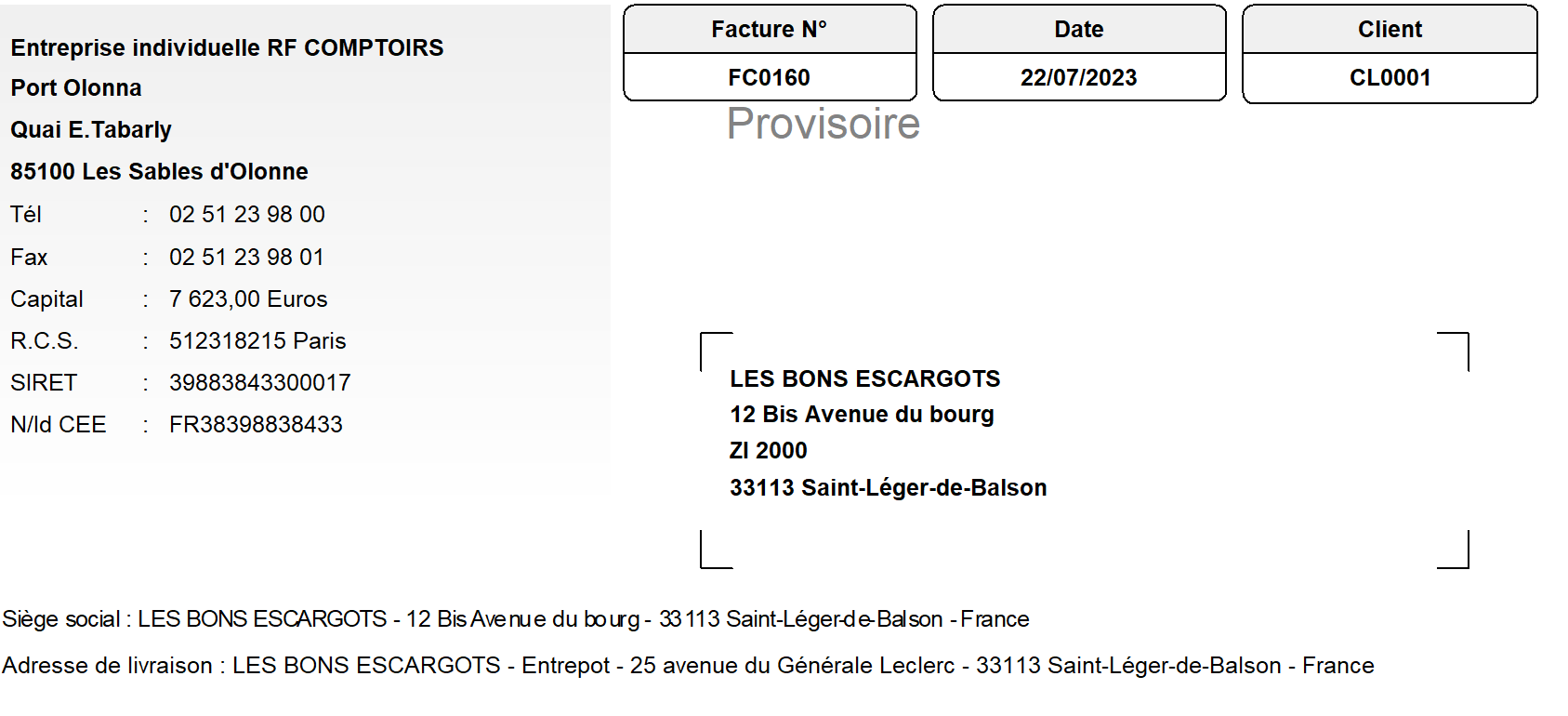
[BCB:483:FRDK Sage 50 ELOQUA:ECB] |