Préparation de l’inventaire Avant d’effectuer ce traitement, il est conseillé de procéder à un état de l’inventaire des articles soit à la date du jour, soit à une date donnée. - Aller dans le menu Etats - Inventaires des articles pour obtenir un état des stocks à la date du jour
- Aller dans le menu Etats - Stocks à date pour obtenir un état des stocks à une date antérieure.
Dans l'état d'inventaire, vous pouvez demander l'impression d'une colonne "Quantité physique" pour vous permettra de noter manuellement les quantités réellement en stock.  
Sauvegarde avant traitement Avant de lancer le traitement, il est nécessaire d’effectuer une sauvegarde de votre société. En effet, une fois la régulation effectuée, il n’est plus possible de l’annuler. - Aller dans le menu Dossier- Sauvegarde/Restauration - Sauvegarde (ou Sauvegarde en ligne)
La régulation des stocks - Aller dans le menu Traitements - Régulation des stocks
Plusieurs cas de figures sont possibles : a) Vous démarrez une nouvelle régulation 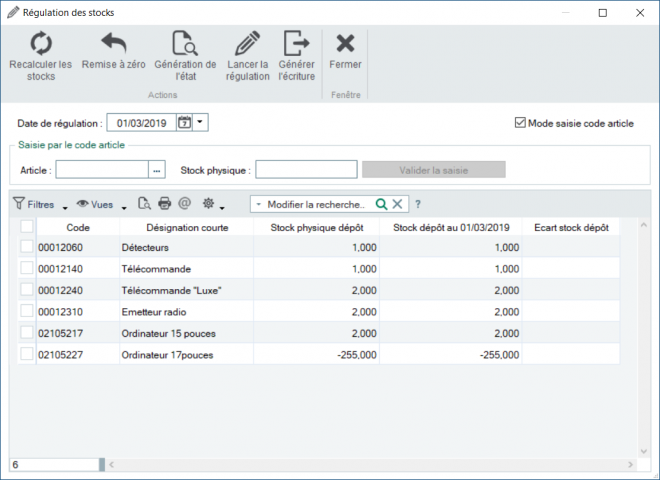
-
Sélectionner la date de l'inventaire que vous avez effectué . -
Sélectionner le dépôt concerné par l’inventaire (Uniquement si vous avez Sage 50 "Premium") -
Cliquer sur le bouton Réinitialiser ou Recalculer les stocks pour rafraîchir la liste et ainsi afficher les articles avec les dernières modifications prises en compte sur les colonnes stock réel et stock théorique. -
Renseigner dans la colonne stock physique le stock concret de vos articles que vous avez constatés
Lorsque vous renseignez le stock physique, le logiciel calcul un écart stock correspondant au stock réel moins le stock physique. Les mouvements de stocks prendront compte de cet écart lors du lancement de la régulation. Si la quantité physique est inférieure au stock réel, l’écart sera négatif, et inversement. b) Vous suspendez une régulation en cours La régulation n’étant pas terminée, vous pouvez quitter la saisie par le bouton Fermer. Vous pourrez ainsi reprendre la régulation plus tard et continuez les modifications du stock physique. Cependant, afin de ne pas modifier les valeurs saisies, il est impératif de ne pas créer de mouvements de stocks (mouvements de stocks manuels ou validation de pièces commerciales) entre les régulations. c) Vous reprenez une régulation en cours - Sélectionner le dépôt concerné par l’inventaire (Uniquement si vous avez Sage 50 "Premium")
- Renseigner dans la colonne "Stock Physique" le stock concret de vos articles que vous avez constatés avec l’état « Inventaire des articles »
Le stock physique peut aussi être saisi via la zone "Saisie par le code article". - Renseigner le code de l’article concerné dans la zone "Article"
- Renseigner le stock physique dans la zone "stock physique"
- Cliquer sur le bouton Valider la saisie

- Vous avez terminé et vous voulez valider une régulation en cours
Une fois toutes les modifications effectuées, cliquer sur le bouton Génération de l’état afin d’éditer un état correspondant à la transcription exacte des informations contenues dans la liste Régulation des stocks et ainsi conserver un document reprenant les modifications effectuées sur les stocks.

Pour lancer le traitement définitif, cliquer sur le bouton Lancer la régulation. Un message vous demande de confirmer, cliquer sur le bouton Oui pour valider. À l'issue de cette opération, les stocks réels des articles sont modifiés de façon irréversible. Le bouton Remise à zéro met toutes les données de la colonne à zéro et calcul les écarts correspondants. Cette option est utile uniquement si vous souhaitez que les stocks réels de tous les articles soient à zéro après la régulation. [BCB:483:FRDK Sage 50 ELOQUA:ECB] |