Gérer les plans analytiques structurés
Description
Cause
Resolution

Dans un plan analytique, il est possible de définir la structure des numéros de sections qui lui seront rattachés.

ATTENTION :

Vérifiez qu'aucune section analytique n'est déjà créée dans ce plan.

Paramétrage du plan analytique structuré

Menu Fichier > Paramètres société > Analytique, puis Plan analytique.

Image montrant les menus

L'icône Calculatrice permet de définir la structure.3

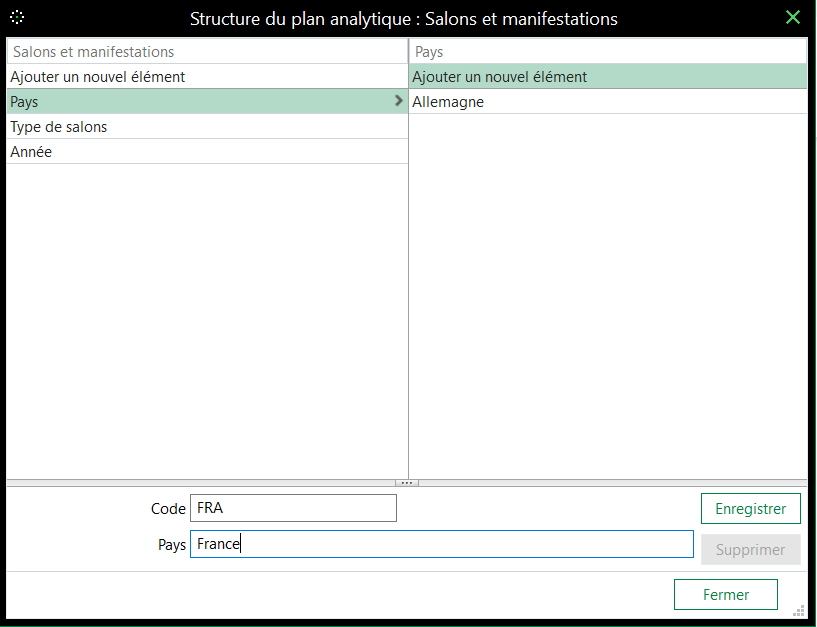
Pour chaque élément de structure de ce plan analytique, déterminez un nom ainsi que sa longueur.

Par un double clic sur l'une des structures créées, il est ensuite possible d'ajouter un nouvel élément sur la droite.

Exemple : 

  • Pays sur 3 caractères
  • Type de salons sur 4 caractères
  • Année sur 2 caractères
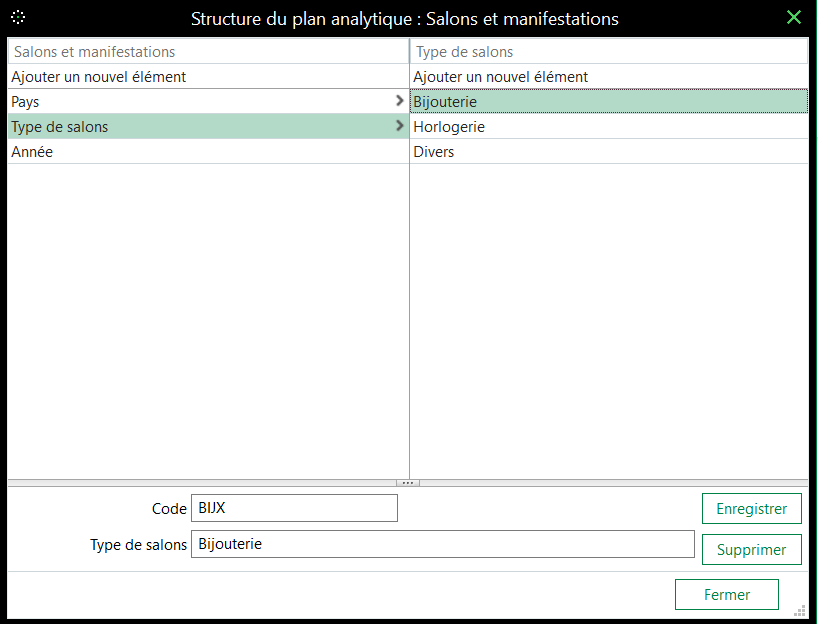
▼ Exemple : Type de salons
  • BIJX : Bijouterie
  • HORL : Horlogerie
  • ZZZZ : Divers

Image montrant les types de salons

▼ Exemple : Année
  • 18 : 2018
  • 19 : 2019
  • 20 : 2020
  • 21 : 2021
  • 22 : 2022
  • 23 : 2023

Image montrant le paramétrage des années

Le numéro sera une composante du code de la section analytique.

Il faut obligatoirement que la zone numéro soit composée du même nombre de caractères que celui défini dans l'élément de structure.


Génération automatique des sections analytiques

Pour effectuer la génération des sections analytiques, effectuez les manipulations suivantes :

  1. Allez dans le menu Structure > Plan analytique
  2. Sélectionnez le plan analytique
  3. Cliquez sur le bouton Générer.
    Image montrant le menu
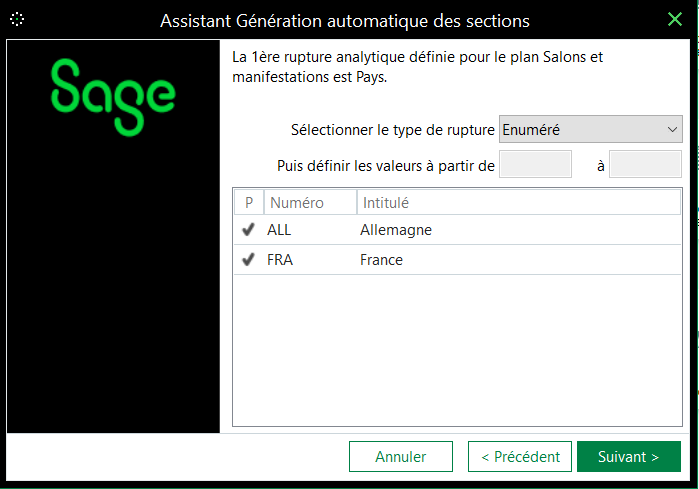
  4. L'assistant de génération de section s'ouvre.
  5. Les trois fenêtres suivantes proposent la liste des énumérés par élément créé dans le plan analytique structuré.
    Il est possible de cocher ou décocher des énumérés.
    Si l'énuméré est coché, il sera généré lors de la création des sections analytiques. Dans le cas contraire, l'énumère est ignoré.
  6. La dernière fenêtre propose la génération des sections analytiques de type total. L'application propose de choisir le niveau de rupture.
    Tous les éléments de structure du plan analytique sont proposés sauf le dernier. Il n'est pas judicieux d'avoir des sections analytiques de type total pour chacune des sections analytiques de type détail.
  7. La génération s'effectue en cliquant sur le bouton Fin.

L'intitulé de la section analytique est la concaténation des libellés de chacun des énumérés composants le code de la section analytique.

ATTENTION :

Une fois la section analytique crée dans le plan structuré, il n'est plus possible d'ajouter un élément supplémentaire à la structure. Par contre, il est toujours possible d'ajouter des énumérées dans chacun des éléments. Relancez ensuite l'assistant de génération automatique pour créer les nouvelles sections analytiques.
Création d'une section analytique d'un plan analytique structuré

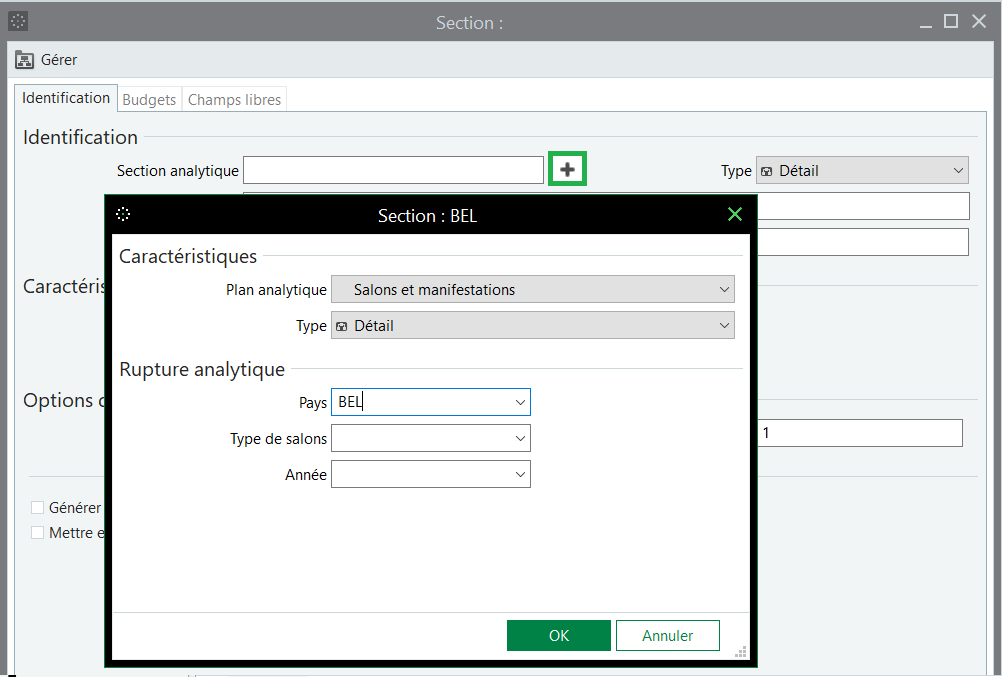
Pour créer manuellement une section analytique d'un plan structuré, cliquez sur l'icône de création Nouveau.

Chacun des menus déroulants en face de chaque élément de structure propose la liste des énumérés créés.

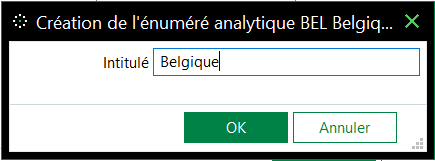
Il est possible de créer un nouvel énuméré dans cette fenêtre. Il sera automatiquement créé dans la structure du plan analytique.

REMARQUE :

Pour plus d'information sur le type de structure (énumérée, intervalle et incrément) lors de la génération automatique des sections, consultez l'article

Steps to duplicate
Related Solutions