Paramétrage préalable dans Excel
Par le menu Outil / Macros complémentaires / bouton Automatisation, sélectionner la macro complémentaire "CPTAAxExcelAddInClass"
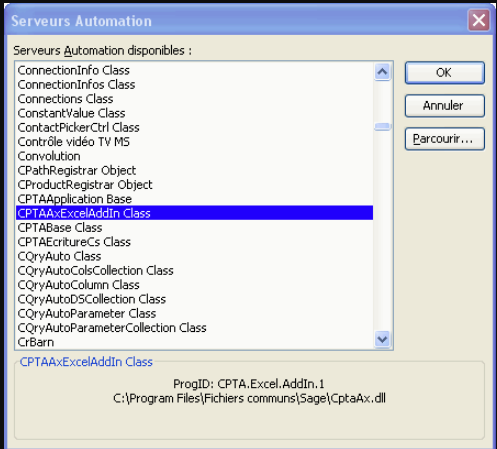
Insertion des fonctions
Dans la feuille de calcul Excel, il faut insérer les fonctions Sage en fonction des résultats attendus. Pour chaque fonction, il convient de définir les cellules de destination.
 EXEMPLE: Extraire le solde des comptes généraux de 701019 à 701020 pour l'année 2007.
Soit la feuille Excel suivante: 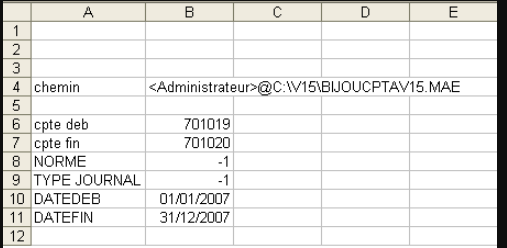
Par le menu Insertion / fonction, sélectionner la fonction CompteGSolde
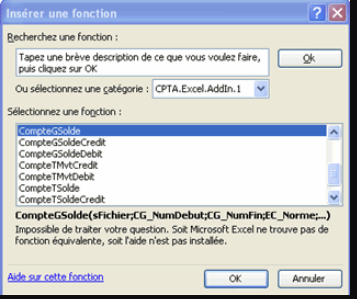
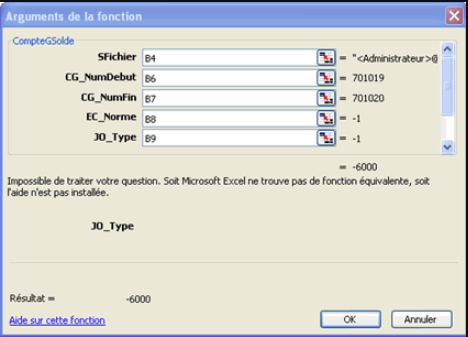
Arguments des formules

Gestion des accès
Afin de limiter l'accès aux utilisateurs aux données comptables contenues dans le fichier comptable, le chemin complet de stockage de ce dernier doit contenir le nom de l'utilisateur et/ou le mot de passe qui sont rensiengés dans le fichier comptable.
EXEMPLE:
Utilisateur avec mot de passe Nom utilisateur/mot de passe @c:\Comptabilité\Compta Bijou.mae
Utilisateur sans mot de passe Nom utilisateur @c:\Comptabilité\Compta Bijou.mae
En l'absence d'utilisateur, l'accès au fichier comptable par Excel se fera par l'Administrateur. < Administrateur >@c:\Comptabilité\Compta bijou.mae
Actualisation des données
L'actualisation des données dans un fichier Excel existant se réalise en double cliquant sur la cellule contenant le chemin d'accès à la base comptable et en validant par Entrée.
Fichier modèle
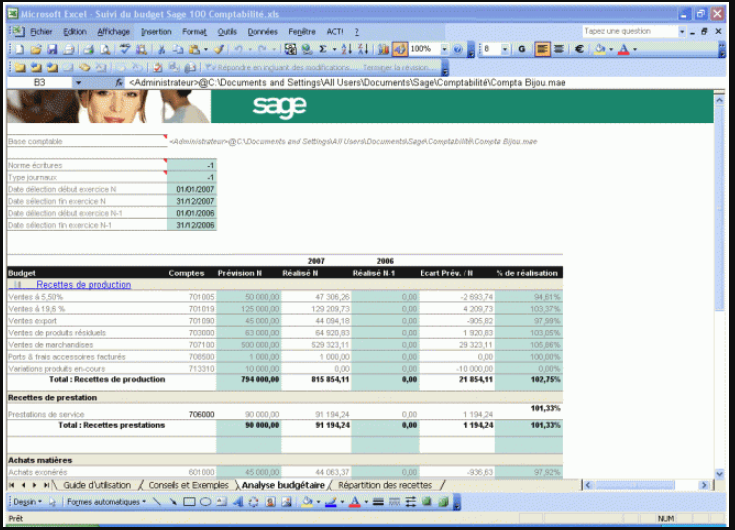
Un fichier d'exemple "Suivi du budget Sage 100 comptabilité.xls" est livré avec l'application pour une mise en pratique très rapide et totalement adaptable. Celui-ci se trouve dans C:\Documents and Settings \ All Users \ Documents \ Sage \ Comptabilité \ Documents standards \ Office.
|